Fundamentos de marca blanca
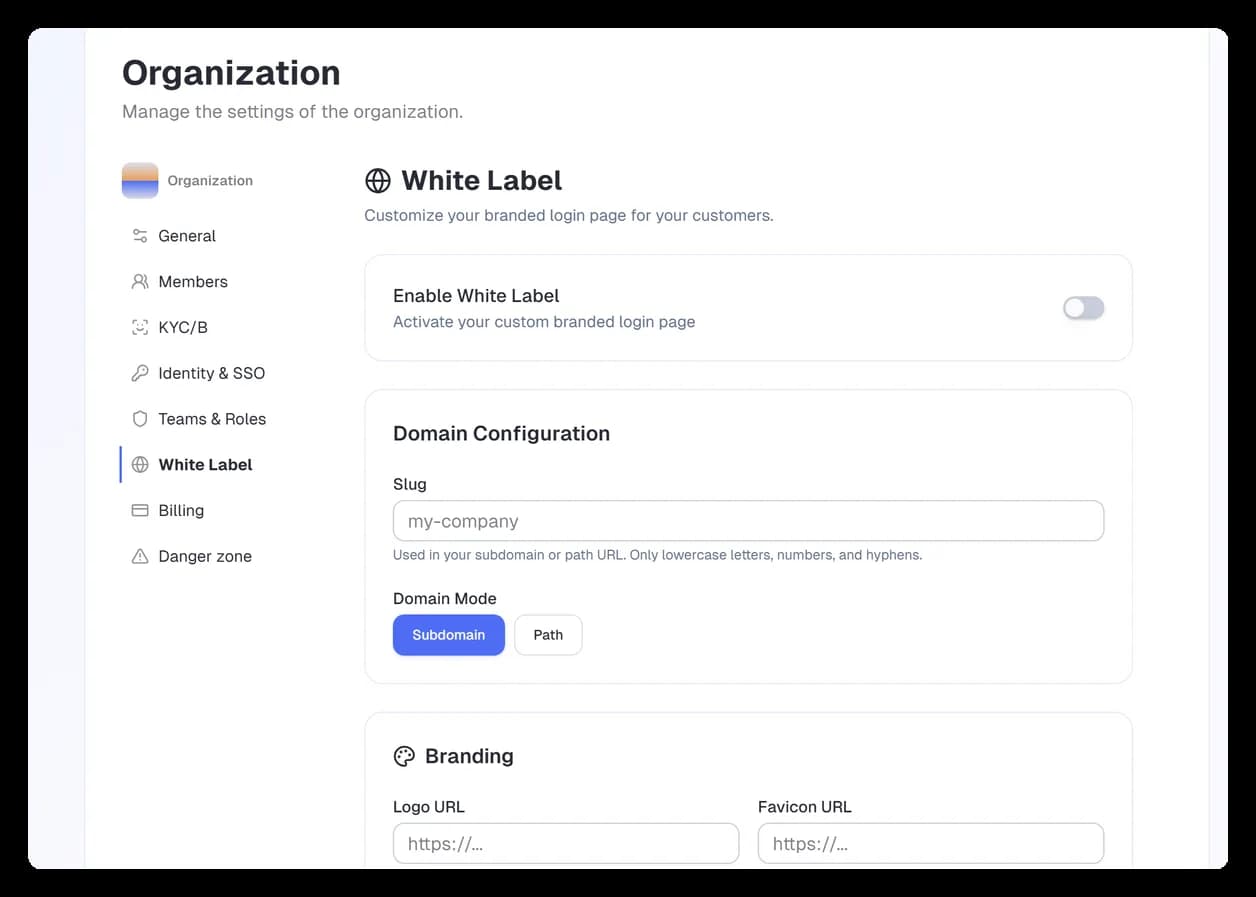
Personalice el flujo de verificación alojado con su propia marca: suba un logotipo, establezca su color principal y sustituya la marca de Certivant por el nombre de su organización.
Qué hace
Sustituye la marca Certivant en todas las superficies que ve el cliente (la página de verificación alojada que completa el solicitante, el correo electrónico que recibe y el enlace de nueva presentación en el que hace clic) por su marca. La experiencia del solicitante parece proceder de su empresa, no de nosotros.
Hay dos niveles:
- Marca a nivel de organización: el nombre de su organización, su logotipo y su color principal. Disponible en todos los planes.
- Dominio personalizado: sus solicitantes llegan a
verify.su-dominio.comen lugar deapp.certivant.com. Disponible en Pro y superiores; requiere configurar el DNS.
Esta página cubre la marca a nivel de organización (nombre, logotipo, color), disponible en todos los planes. La configuración de dominio personalizado (Pro y superiores) requiere configurar el DNS: consulte la nota sobre el dominio totalmente de marca blanca hacia el final de esta página.
Trasladado aquí. Los controles de Marca de la verificación alojada (logotipo, color principal y nombre de marca para el flujo que ve el solicitante) están ahora en esta página. Antes estaban en Ajustes → KYC/B; si los busca allí, se han consolidado en Marca blanca para que toda su marca orientada al cliente esté en un único lugar.
Antes de empezar
- Una cuenta de administrador o propietario.
- Un archivo de logotipo cuadrado (PNG, JPG o SVG). Se recomienda al menos 512 × 512 px, con fondo transparente.
- Opcional: un código hexadecimal de color principal para los botones y los detalles (por ejemplo, el código de su marca
#0F62FE).
Pasos
Abra los ajustes de Marca blanca
Ajustes → Marca blanca en la barra lateral izquierda. Si no ve el elemento del menú, es posible que la marca blanca no esté habilitada en su plan: compruébelo en Ajustes → Facturación.
Suba su logotipo
Haga clic en Subir logotipo y elija el archivo. Aparece en la vista previa de la derecha. El logotipo se muestra:
- En la parte superior de la página de verificación alojada.
- En la cabecera de los correos electrónicos que enviamos a los solicitantes en su nombre.
- En los recibos y facturas en PDF que se generan para sus clientes.
Establezca su color principal
Introduzca un código hexadecimal en el campo de color, o haga clic en la muestra para usar un selector. El color se aplica a los botones y los detalles del flujo alojado. Una vista previa en directo muestra lo que verá el solicitante.
Elija un color con suficiente contraste frente al texto blanco: el selector le avisa si la accesibilidad está en el límite.
Establezca el nombre visible (si es distinto de su razón social)
De forma predeterminada, el flujo público muestra la razón social de su organización. Si tiene una marca de cara al público distinta (por ejemplo, razón social «ACME Holdings LLC» pero nombre comercial «ACME Verify»), indique aquí el nombre de marca. Este nombre se convierte en el nombre del remitente de los correos salientes y en el encabezado de la página de verificación.
Guarde
Haga clic en Guardar cambios. La nueva marca entra en vigor en la siguiente verificación que envíe. Las invitaciones ya enviadas conservan la marca anterior.
Lo que ven sus clientes
flowchart TD
    Email["Email: 'Verify your identity'<br/>From: Your Brand Name<br/>Logo: your logo<br/>Button colour: your hex"] --> Click[Applicant clicks link]
    Click --> Page["Hosted page<br/>Header: your logo + brand name<br/>Buttons: your colour<br/>Footer: 'Secured by Certivant'"]
    Page --> Upload[Upload documents]
    Upload --> Done["Confirmation page<br/>still branded yours"]
Por defecto, un pequeño pie «Secured by Certivant» permanece en la propia página alojada. En los planes Pro se puede eliminar en Ajustes → Marca blanca → Avanzado.
Opciones y campos
| Campo | Notas |
|---|---|
| Logotipo | PNG/JPG/SVG, se recomienda cuadrado. Máximo 5 MB. |
| Color principal | Código hexadecimal o selector visual. Se aplica a botones, enlaces y barras de progreso. |
| Nombre de marca | Opcional. Se muestra en los correos y en las cabeceras de la página. Por defecto, el nombre de la organización. |
| Correo de respuesta | Dónde se dirigen las respuestas de los solicitantes. Por defecto, el correo del propietario de la organización. |
| Correo electrónico de soporte | Se muestra en la página alojada, en el texto de ayuda. Opcional. |
| Ocultar «Secured by Certivant» | Pro y superiores. Elimina el pie. |
Multi-inquilino: marca blanca por organización hija
Si gestiona una cuenta con varias organizaciones (por ejemplo, una sociedad matriz con varias marcas, cada una en su propia organización), cada organización tiene sus propios ajustes de marca blanca. Cambie de organización desde la barra lateral superior izquierda y configure cada una por separado.
Solución de problemas
El logotipo se ve borroso en la página alojada
Suba un archivo de origen de mayor resolución. La página alojada muestra el logotipo a un máximo de 256 × 256 píxeles físicos (por tanto, 512 × 512 como mínimo para pantallas retina). SVG es lo ideal, porque escala sin límite.
Mi color no aparece
El código hexadecimal debe incluir el # y tener 6 caracteres (por ejemplo, #0F62FE, no 0F62FE ni #FE). Guarde y actualice la vista previa.
Los correos siguen diciendo «From: Certivant»
Hay dos motivos posibles:
- Ha establecido un Nombre de marca pero no un Correo de respuesta que coincida con su dominio. Los proveedores de correo exigen que el dominio esté verificado para que la cabecera From use su marca. Pida a su superadministrador que verifique su dominio en Administración → Ajustes → Correo electrónico → Dominios remitentes.
- Está viendo un correo enviado antes de guardar los ajustes de marca blanca. Los correos nuevos usan la marca más reciente.
Quiero un dominio totalmente de marca blanca (verify.mimarca.com en lugar de app.certivant.com)
Esa es la función de dominio personalizado, disponible en Pro y superiores. La configuración es un proceso de dos pasos con su superadministrador:
- Pida a su superadministrador que añada su dominio (por ejemplo,
verify.mimarca.com) en Administración → Gestión de clientes → su organización → Marca blanca, y que le facilite el destino CNAME que genere. - Cree el registro CNAME en su proveedor de DNS apuntando su subdominio a ese destino, y pida a su superadministrador que lo verifique. Cuando el DNS se resuelva, sus solicitantes cargarán su formulario en su propio dominio.
Los cambios de DNS pueden tardar hasta unas horas en propagarse; el dominio aparece como pendiente hasta que la verificación tiene éxito.
Relacionado
- Facturación y créditos: algunas funciones de marca blanca dependen del plan.
- Enviar una solicitud de verificación: el recorrido que hace el solicitante.
Equipos y roles
Organice su espacio de trabajo de Certivant en equipos con modos de aislamiento de datos (estricto, abierto, solo propietario) y cree roles personalizados con paquetes de permisos detallados.
Zona de peligro
Elimine de forma permanente su organización de Certivant: entienda qué datos se borran, las consideraciones de cumplimiento normativo, los límites de recuperación y las alternativas más seguras antes de continuar.