Invitar a compañeros de equipo
Añada compañeros a su organización de Certivant mediante una invitación por correo electrónico o cuentas creadas por un administrador, asigne su rol y gestione las invitaciones pendientes y las eliminaciones.
Qué hace
Añade a otra persona a su organización para que pueda iniciar sesión y empezar a trabajar. Hay dos vías:
- Invitar por correo electrónico: el caso más habitual. Le enviamos un correo con un enlace. Hace clic en él, configura su propia cuenta (o inicia sesión si ya tiene una) y ya forma parte de la organización.
- Crear la cuenta como administrador: para situaciones en las que prefiere dar de alta la cuenta usted mismo con una contraseña predefinida (y enviar las credenciales por otro medio). Resulta útil al incorporar a varias personas a la vez o cuando no puede depender de la entrega de correos electrónicos.
También asigna su rol en la organización en el momento de la invitación: admin o member. Consulte Roles de un vistazo para ver la diferencia.
Antes de empezar
- Debe ser
owneroadminde la organización. Los miembros no pueden invitar. - El límite de puestos de su plan debe tener espacio disponible. Compruebe el distintivo Puestos X/Y en la tarjeta de su organización en el panel personal, o en Ajustes → Facturación. Si ha alcanzado el máximo, no podrá añadir más miembros hasta que mejore su plan o elimine a alguien.
- Para la vía de invitación por correo electrónico, el proveedor de correo de la plataforma debe estar configurado (tarea del superadministrador de la plataforma). Si los correos de invitación no llegan, esa es la primera comprobación que debe hacer.
Pasos: invitar por correo electrónico
Abrir la configuración de miembros
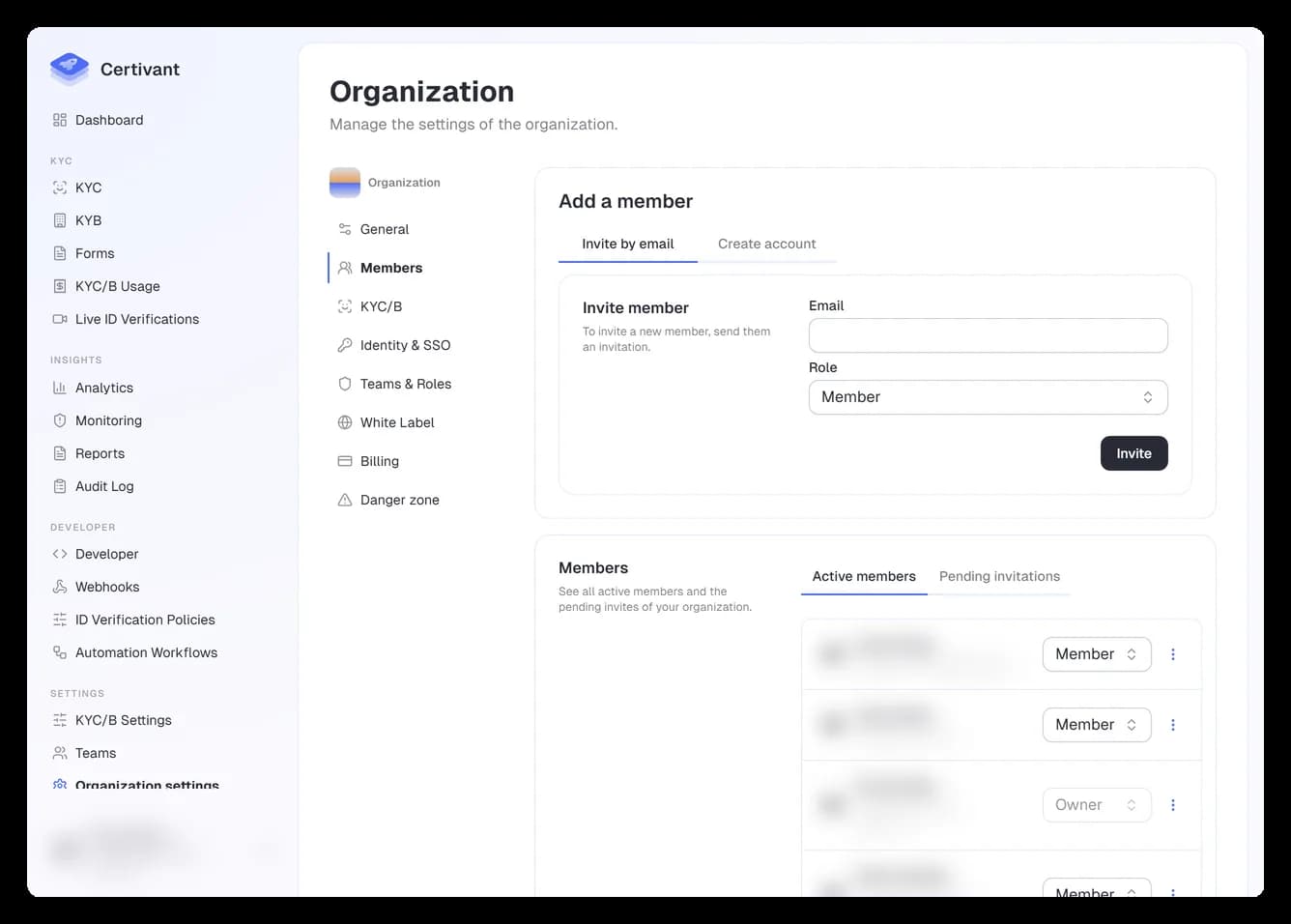
Ajustes → Miembros en la barra lateral izquierda. Verá la lista actual de miembros y una tarjeta Añadir miembro en la parte superior.
Abrir el diálogo Añadir miembro
Haga clic en Añadir miembro para abrir el diálogo. Tiene pestañas: Existente, Invitar y Crear.
Introducir el correo electrónico y el rol
- Correo electrónico: a donde se envía la invitación.
- Rol al unirse:
Miembro(predeterminado) oAdministrador. Puede cambiarlo más adelante.
Enviar
Haga clic en Enviar invitación. La persona recibirá un correo electrónico. La invitación caduca a las 48 horas; si no la usa a tiempo, vuelva a enviarla.
Pasos: crear la cuenta como administrador
Use esta opción cuando prefiera entregar usted mismo las credenciales de acceso (por ejemplo, en un escenario con el departamento de TI corporativo, o si no quiere depender de la entrega de correos electrónicos).
Abra Ajustes → Miembros → Añadir miembro.
Cambie a la pestaña Crear.
Rellene Nombre completo y Correo electrónico, y elija el rol.
(Recomendado) Deje marcada la opción Exigir cambio de contraseña en el primer inicio de sesión. El usuario recibe una contraseña generada automáticamente de un solo uso; en el primer inicio de sesión deberá establecer la suya.
Haga clic en Crear cuenta.
La contraseña generada automáticamente aparece en una notificación durante unos 20 segundos y se copia también al portapapeles. Compártala con el usuario por un canal seguro (Signal, un gestor de contraseñas, en persona). El envío del correo de bienvenida es automático cuando está configurado; si no, compártala manualmente.
Añadir a un usuario existente de la organización a un equipo
Si la persona ya pertenece a su organización y quiere añadirla también a un equipo que usted gestiona, use la pestaña Existente. Selecciónela en la lista y asígnele su rol de equipo (team_owner / team_admin / team_user). Consulte Roles de un vistazo para ver lo que puede hacer cada rol de equipo.
Eliminar a un miembro
En Ajustes → Miembros, busque a la persona, haga clic en el menú de tres puntos de su fila y elija Eliminar miembro. Confirme la acción.
Eliminar a un miembro no borra sus datos de solicitantes: las verificaciones que originó siguen en el sistema y quedan huérfanas. Si quiere mantener la continuidad de la gestión, reasigne antes sus solicitantes (consulte Revisar solicitudes de verificación).
El usuario eliminado ya no puede iniciar sesión en su organización. Si era miembro de varias organizaciones, sus demás pertenencias no se modifican.
Invitaciones pendientes
La página Miembros muestra, cerca de la parte superior, una pequeña lista de las invitaciones que siguen abiertas. Desde allí puede Reenviar (volver a enviar el correo con un nuevo plazo de 48 horas) o Cancelar (revocar la invitación: el enlace del correo deja de funcionar).
Opciones y campos
| Campo | Obligatorio | Notas |
|---|---|---|
| Correo electrónico | sí | Se guarda en minúsculas. Debe ser único dentro de su organización. |
| Rol en la organización | sí | Miembro (predeterminado) o Administrador. Se puede cambiar después. |
| Rol de equipo | solo en las pestañas Existente y Crear | Al añadir a un equipo: team_user (predeterminado), team_admin o team_owner. |
| Exigir cambio de contraseña | solo en la pestaña Crear | Recomendado: activado. Obliga al usuario a elegir su propia contraseña en el primer inicio de sesión. |
Solución de problemas
El botón «Añadir miembro» está desactivado o no aparece
Ha alcanzado el límite de puestos de su plan, o no es administrador ni propietario de la organización. Compruebe el distintivo de puestos en su panel.
El correo de invitación nunca llegó
- Revise la carpeta de spam.
- Reenvíe la invitación desde la lista de invitaciones pendientes.
- Pida a su superadministrador que verifique que el proveedor de correo de la plataforma funciona (Administración → Ajustes → Correo electrónico → Correo de prueba).
El usuario ya existe en otra organización
No hay problema. Al aceptar la invitación, lo añadimos también como miembro de su organización; verá ambas en su selector de organizaciones.
Creé una cuenta, pero no anoté la contraseña
Abra Ajustes → Miembros, busque al usuario, haga clic en el menú de tres puntos y elija Restablecer contraseña. Recibirá una nueva contraseña generada automáticamente.
Relacionado
- Roles de un vistazo
- Facturación y créditos: los límites de puestos dependen de su plan.
Automatizar acciones con flujos de trabajo
Cree flujos de trabajo de automatización de Certivant que reaccionen a los eventos de verificación (envío de formulario, aprobación, umbral de puntuación) y ejecuten acciones como notificar a los solicitantes o derivar el trabajo al equipo adecuado.
Descripción general de formularios
Qué son los formularios de Certivant, cuándo usar los tipos KYC, KYB o personalizado, y cómo gestionar la lista de formularios de su organización.