La experiencia del solicitante
Recorra cada paso que ve un solicitante en Certivant, desde el correo de invitación KYC hasta la confirmación de verificación, para poder ayudarle cuando se atasque.
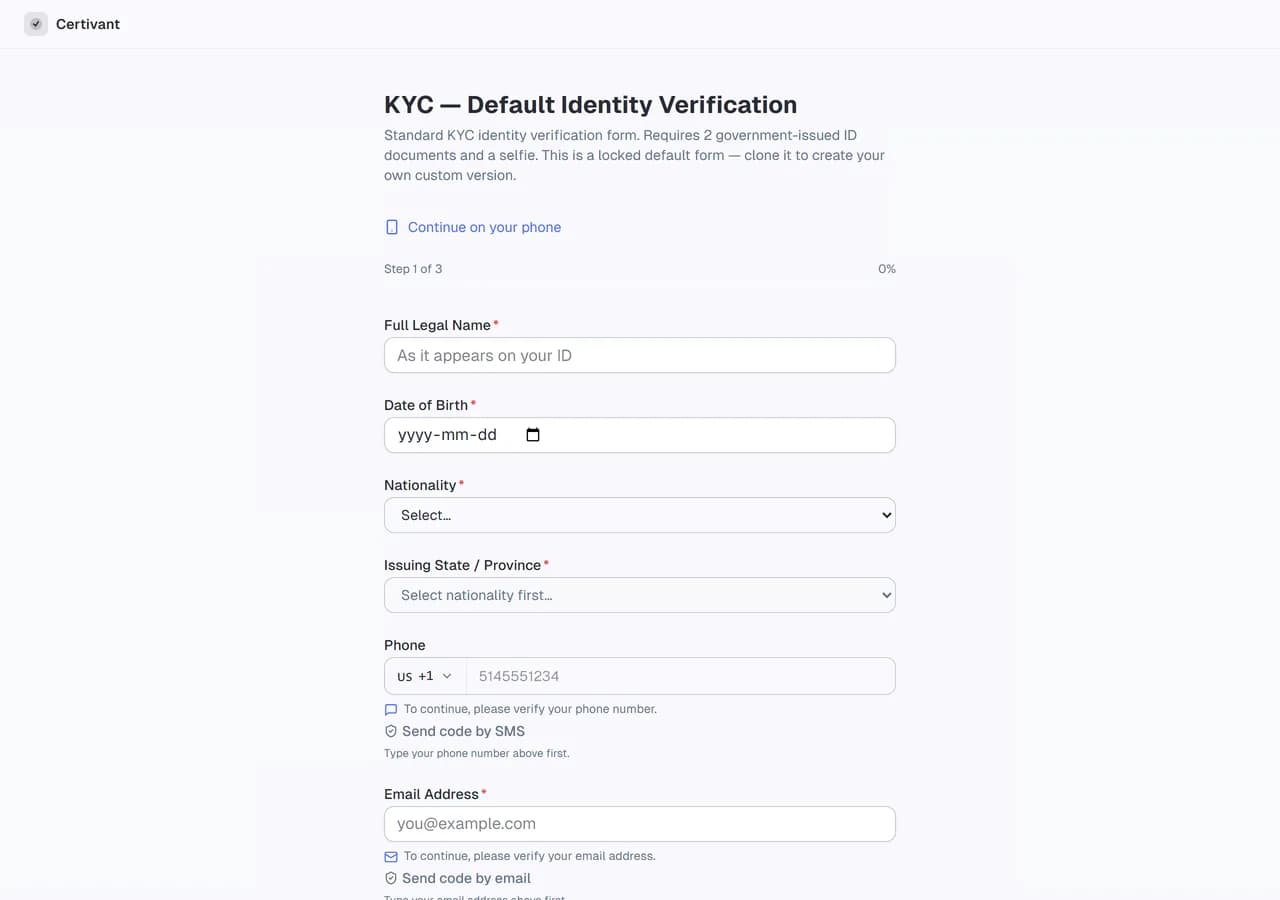
Qué hace
Sus solicitantes, es decir, las personas cuya identidad verifica, nunca inician sesión en el panel de Certivant. Pasan por un flujo alojado independiente: enlace de correo electrónico, subida desde el navegador, vídeo en directo opcional y notificación de la decisión.
Esta página describe esa experiencia paso a paso, para que cuando un solicitante le llame confundido («hice clic en el enlace y no pasó nada») sepa qué está viendo y pueda ayudarle.
El flujo de un vistazo
flowchart LR
    Email[Invitation email] --> Open[Click link]
    Open --> Start[Hosted page: 'Verify your identity']
    Start --> EmailCode[Email OTP*]
    EmailCode --> PhoneCode[Phone OTP*]
    PhoneCode --> Docs[Upload ID + selfie]
    Docs --> Form[Custom form fields*]
    Form --> Submit[Submit]
    Submit --> Processing[Processing screen]
    Processing --> Done[Verified / Rejected / Under review]

    %% *=conditional steps
Los pasos marcados con * son condicionales: solo aparecen si lo exigen los ajustes de la organización o el formulario.
Paso 1: el correo de invitación
Cuando envía una solicitud de verificación, el solicitante recibe:
- Asunto: «Verifique su identidad» (KYC) o «Solicitud de verificación empresarial» (KYB).
- Remitente: el nombre de marca de su organización (si ha configurado la marca blanca) o «Certivant» en caso contrario.
- Cuerpo: una breve introducción y un gran botón principal, con el color de su marca, Iniciar verificación.
- Pie: «Con la tecnología de Certivant» y un correo de ayuda si ha configurado uno.
El botón enlaza a la página de verificación alojada, con un token de un solo uso en la URL. El token es válido durante 72 horas.
Qué puede salir mal
- El correo llega a la carpeta de spam. Indique a los solicitantes que añadan el dominio de su remitente (
hello@certivant.compor defecto, o el remitente de su marca blanca) a sus contactos. - El solicitante borra el correo antes de hacer clic. Envíe una invitación nueva desde la página de detalle de la solicitud.
- El token caduca (más de 72 horas desde su emisión). La solución es la misma: reenviar.
Paso 2: la página «Iniciar verificación»
El solicitante hace clic en el enlace. Se carga la página alojada, que muestra:
- Su logotipo (si usa marca blanca).
- Un breve titular: «Verifique su identidad para [nombre de su organización]».
- Una lista de lo que tendrá que aportar (por ejemplo, «Un documento de identidad con fotografía emitido por el gobierno. Una selfie. Unos 3 minutos.»).
- Un botón Iniciar.
El panel de consentimiento
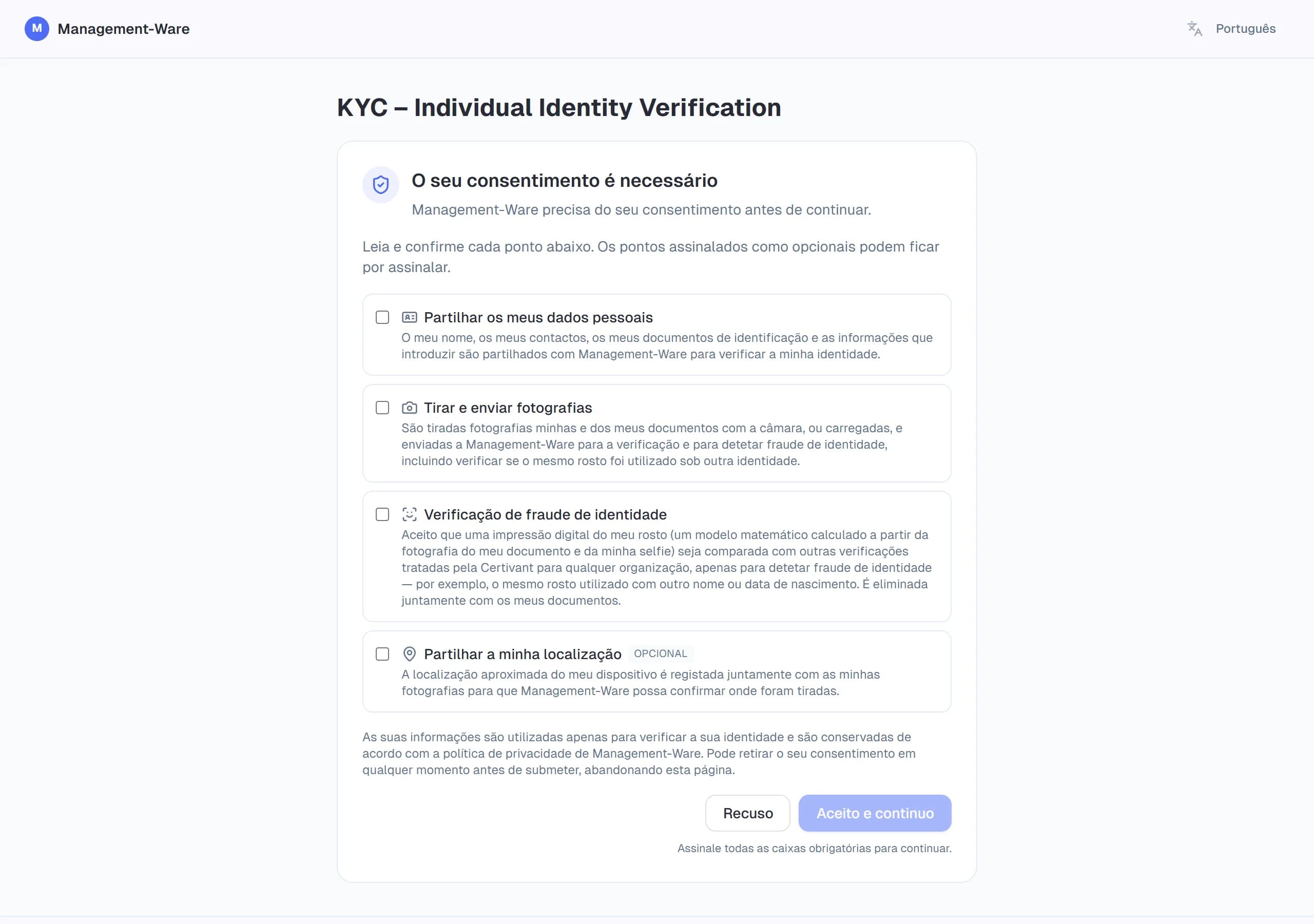
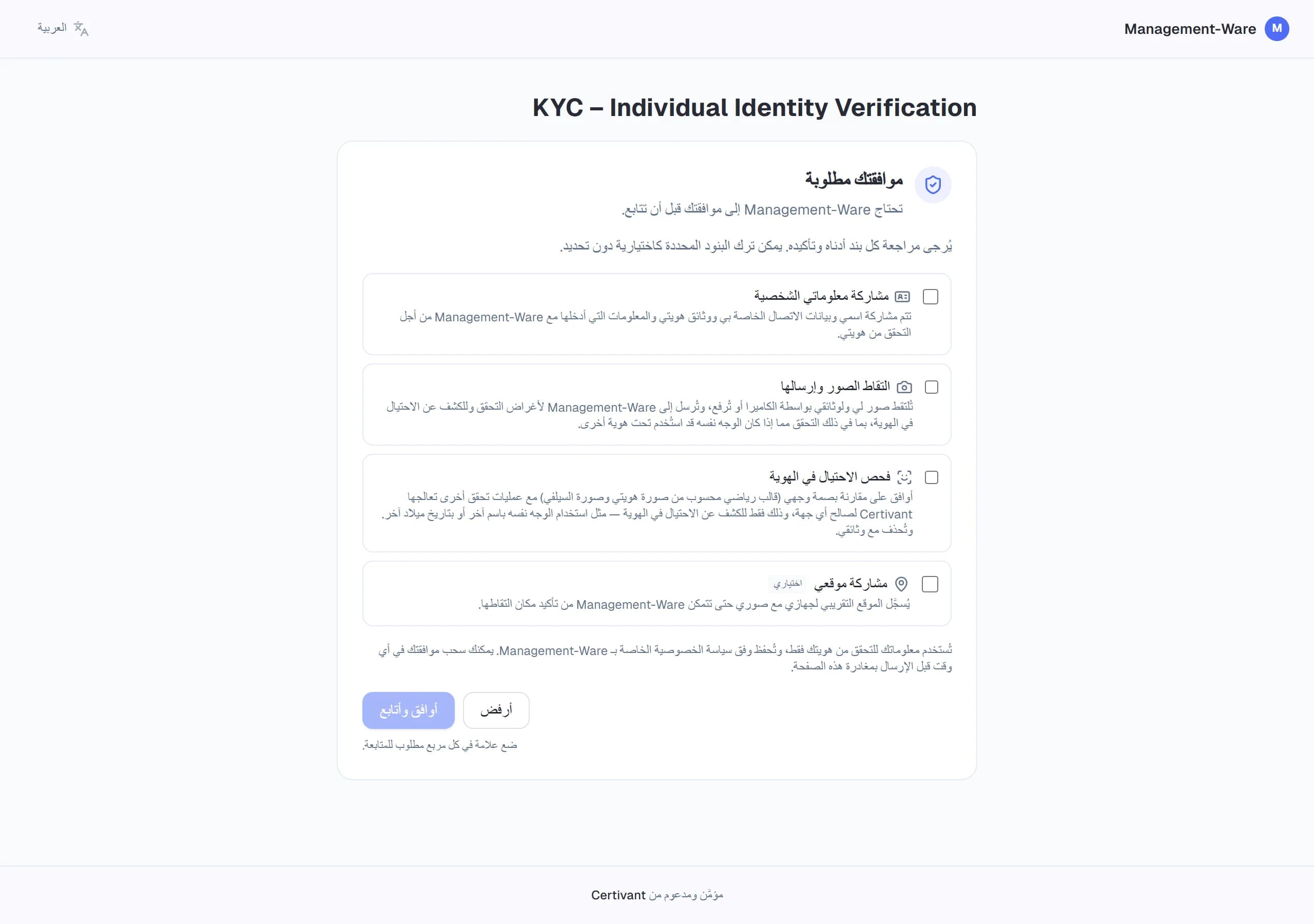
Antes de subir nada, el solicitante marca una casilla por cada finalidad; no existe la opción de «seleccionar todo». Todos los formularios públicos, la página alojada y la verificación de identidad en vivo piden:
- Compartir mis datos personales: siempre obligatorio.
- Tomar y enviar fotos: obligatorio cuando el flujo toma fotos o recibe documentos. El texto indica que las fotos también se usan para detectar fraude de identidad.
- Verificación facial: obligatoria por defecto, en todos los flujos que toman fotos. El solicitante acepta que una plantilla de su rostro (calculada a partir de la foto del documento y de la selfie) se compare con otras verificaciones procesadas por Certivant para cualquier organización, únicamente para detectar fraude de identidad, y que se elimina junto con sus documentos. Consulte Señales de fraude.
- Compartir mi ubicación: solo cuando su política de captura lo exige.
Donde la ley exija una alternativa no biométrica (por ejemplo, en Quebec), puede activar Permitir que los solicitantes omitan la verificación facial en el formulario, o enviar faceCheckSkippable: true al crear la solicitud por la API. Para los enlaces enviados sin formulario existe también un ajuste de la organización. La casilla de la verificación facial muestra entonces la etiqueta «Opcional», y el panel añade: «Si no está de acuerdo, no se toma ningún selfi: su organización verificará su identidad con usted en una videollamada en vivo». Si el solicitante lo rechaza, se omiten el selfi y las verificaciones facial y de prueba de vida, los documentos de identidad se siguen recopilando y la solicitud pasa a revisión manual con el motivo Verificación facial rechazada: verificar en una llamada en vivo.
El botón Continuar permanece desactivado hasta que se marquen todas las casillas obligatorias, incluida la de la verificación facial. Si el solicitante no da su consentimiento para una finalidad obligatoria, aparece la pantalla de «no ha dado su consentimiento» y no se recopila nada. La respuesta (finalidades, versión del texto, hash del aviso de privacidad, dirección IP y navegador) se escribe en el registro de auditoría de la solicitud como request.consent_recorded.
Qué puede salir mal
- La página no carga. El navegador del solicitante puede ser demasiado antiguo. Recomiende Chrome, Edge o Safari de los últimos dos años.
- «Este enlace ha caducado». Envíe una invitación nueva.
Paso 3: código OTP por correo electrónico (condicional)
Si el solicitante no tiene el correo verificado previamente, le enviamos por correo un código de 6 dígitos. Lo introduce en la página para demostrar que es titular de la dirección de correo electrónico.
Puede omitir este paso marcando Correo electrónico ya verificado al crear la solicitud.
Qué puede salir mal
- El correo con el código llega a la carpeta de spam.
- El código caduca (10 minutos). El solicitante hace clic en Reenviar código.
- Su cuenta de correo no acepta nuestro remitente. Es un caso poco frecuente; normalmente se resuelve añadiendo nuestro remitente a la lista de contactos seguros.
Paso 4: código OTP por teléfono (condicional)
Si el solicitante facilitó un teléfono y no está verificado previamente, recibe un código por SMS. El patrón es el mismo que el del código por correo electrónico.
Puede omitirlo con Teléfono ya verificado.
Paso 5: subir documentos
Es la parte principal. La página muestra un asistente con un paso por cada documento requerido:
| Paso | Qué hace el solicitante |
|---|---|
| Elegir el tipo de documento | Si el formulario tiene un selector de documentos, elige entre pasaporte, permiso de conducir, documento nacional de identidad, etc. |
| Foto frontal | Sube o toma una foto de la parte frontal del documento de identidad. |
| Foto posterior | Si el documento elegido tiene dos caras, repite el proceso con la posterior. |
| Lectura del chip NFC | Si está habilitado, el solicitante usa el lector NFC de su teléfono para leer el chip seguro del documento. (La mayoría de los pasaportes electrónicos modernos.) |
| Selfie | Se toma una selfie con la cámara frontal; se compara con la foto de su documento de identidad. |
| Comprobación facial en vivo | Cuando su organización usa la prueba de vida de Microsoft Azure Face o Amazon Rekognition, tras la selfie se realiza una breve comprobación en vivo: el solicitante mira a la cámara (y puede que se le pida mover la cabeza con poca luz) para que el proveedor confirme que es una persona real, y no una fotografía impresa, una pantalla o una máscara. |
Dispositivos
- El móvil es la opción preferida: tiene mejores cámaras y permite leer el NFC. Si el solicitante empezó en el ordenador, puede escanear un código QR de la página de escritorio para continuar en su teléfono.
- El ordenador con webcam también sirve para la selfie y las fotos del documento, pero no permite leer el NFC.
La comprobación facial en vivo
La comprobación facial en vivo se añade automáticamente junto a la selfie en todos los formularios y en la página de verificación alojada; no tiene que añadirla a sus formularios. El resultado lo obtienen directamente del proveedor nuestros servidores (el navegador del solicitante nunca decide el resultado), y solo cuenta cuando:
- la comprobación se inició para esta verificación y se usó una sola vez,
- el rostro que comprobó el proveedor coincide con la selfie, y
- el código de integridad de la comprobación coincide (Azure).
Una verificación sin una comprobación facial en vivo confirmada nunca se aprueba automáticamente: se escala a revisión con el motivo Prueba de vida no completada. La prueba de vida la realizan Microsoft Azure AI Face Liveness o Amazon Rekognition Face Liveness, ambas probadas por iBeta según ISO/IEC 30107-3 de nivel 1 y 2.
Comprobación instantánea de la fecha
En cuanto se sube un documento, Certivant lee su fecha y aplica de inmediato sus ajustes de verificación, para que el solicitante corrija el problema mientras sigue en el formulario:
- Caducado / demasiado antiguo: un mensaje en rojo explica el problema y pide un documento vigente. Si ha activado Permitir a los solicitantes subir documentos caducados, aparece una casilla «Subir este documento de todos modos» que les permite continuar tras confirmarlo.
- La fecha no se puede leer: un mensaje en ámbar pide una copia más nítida en la que se vea la fecha de caducidad o de emisión. Pueden continuar igualmente; la solicitud se marca para un revisor.
Qué puede salir mal
- Se denegó el permiso de cámara. Tiene que volver a concederlo en los ajustes del navegador.
- La foto del documento está borrosa: nuestro OCR la rechaza y pide repetirla. El solicitante la repite dentro del mismo flujo; no es necesario reiniciarlo.
- La comprobación facial en vivo no se supera: ve el motivo (iluminación, rostro tapado, cámara bloqueada…) y lo vuelve a intentar.
- La comprobación facial en vivo no puede ejecutarse en absoluto (el proveedor no está disponible): el solicitante continúa con normalidad; la verificación se envía a una persona en lugar de aprobarse automáticamente.
Paso 6: campos personalizados del formulario (condicional)
Si adjuntó un formulario a la solicitud, aparecen campos personalizados tras la subida de documentos: número de teléfono, dirección, origen de los fondos, preguntas sobre la empresa, lista de titulares reales, etc.
Qué puede salir mal
- Se confunden con los campos obligatorios para los que no tienen datos. Las etiquetas de los campos y los textos de ayuda deben estar en lenguaje sencillo; si no lo están, edite el formulario en el constructor de formularios.
Paso 7: enviar
La página final resume lo que ha subido. Hay un gran botón Enviar verificación.
Tras hacer clic, aparece la pantalla de procesamiento: un indicador de carga amable con un texto como «Un momento, estamos verificando sus documentos. Normalmente tarda menos de un minuto».
Paso 8: la decisión
Hay tres resultados posibles:
| Resultado | Lo que ve el solicitante |
|---|---|
| Aprobada | Página con una marca de verificación en verde: «Su identidad ha sido verificada». Botón opcional hacia una Success URL que haya configurado. |
| Rechazada | Página en rojo: «No hemos podido verificar su identidad». Mensaje genérico, sin motivos detallados, para desalentar las manipulaciones. Sugiere que contacte con su equipo. |
| En revisión | Página en ámbar: «Necesitamos examinarlo con más detenimiento; nos pondremos en contacto en 1 o 2 días laborables». Es el estado escalado. |
Poco después llega un correo de confirmación (en cuestión de minutos) que resume el resultado.
Nueva presentación o reenvío
Si un documento fue rechazado por calidad y usted envió una solicitud de nueva presentación (consulte Lista y detalle de KYC), el solicitante recibe un segundo correo con un enlace nuevo. Solo tiene que pasar por los documentos concretos que usted marcó, no por todo el flujo.
Variante Live ID
Si programó una conferencia en vivo, el solicitante recibe un correo distinto con un enlace para unirse. La misma página en el navegador es el punto de entrada; en lugar del asistente de subida, entra en la sala de vídeo.
Idiomas
Las páginas del solicitante (la página de verificación, los formularios públicos, la página de captura de Live ID y la página de consentimiento para compartir) tienen un selector de idioma en la cabecera. Además del inglés, el francés, el alemán, el español y el italiano, ofrecen portugués, neerlandés, polaco, rumano, turco, árabe (de derecha a izquierda), chino simplificado, japonés, coreano, hindi, vietnamita, indonesio, ruso, ucraniano y sueco.
- Los idiomas adicionales cubren todo lo que el solicitante recibe o lee: las pantallas, los correos electrónicos y SMS que usted le envía (invitación, recordatorios, códigos de verificación, decisiones, invitaciones a llamadas en vivo, cancelaciones, la página de «por qué se tomó esta decisión», confirmaciones de supresión de datos) y el aviso de privacidad predeterminado. El panel y los mensajes que recibe su propio equipo siguen en los cinco idiomas principales. Cualquier texto que no tenga traducción en el idioma del solicitante se muestra en inglés.
- Elija el idioma de un mensaje al enviarlo (el campo Idioma de los diálogos de envío y programación, o
language/preferredLanguageen la API); se guarda como idioma del solicitante y todos los correos o SMS posteriores lo siguen. Sin elección, se usa el idioma de la propia página del solicitante, después el idioma predeterminado de comunicación de su organización (Ajustes, idiomas de comunicación KYC) y, por último, el inglés. - Los textos del aviso de privacidad predeterminado de Certivant en los idiomas adicionales son una traducción fiel del aviso en inglés, pero no han sido revisados por un abogado. Haga que lo revise un profesional para los países en los que opera, o redacte su propio aviso (que también puede escribir en los cinco idiomas principales; un idioma que usted no haya redactado recurre a su propio texto, nunca al aviso de Certivant).
- Los SMS en árabe, chino, japonés, coreano, hindi, ruso, ucraniano, polaco, rumano, turco y vietnamita se envían como texto Unicode, que los operadores dividen en segmentos más cortos (70 caracteres). Los textos integrados son breves; si sustituye un texto de SMS, manténgalo también breve.
- Un enlace a un formulario público puede abrirse en un idioma determinado anteponiendo el idioma a su ruta, por ejemplo
/pt/forms/your-form. - Los textos que usted escribe (etiquetas de formularios, mensajes personalizados) se muestran tal como los escribió.
Cuando la verificación no puede completarse
Si su organización no tiene créditos y no está configurada para continuar sin crédito, los solicitantes que abran un enlace de verificación, un formulario público o una página de validación Live ID, o que pulsen enviar, verán una página titulada «Esta verificación no se puede completar en este momento» con el texto «Por favor, póngase en contacto con», seguido del nombre de su organización. Se muestran el nombre y el logotipo de marca blanca de su organización; si no hay nombre, la página dice «la organización que le ha enviado hasta aquí».
La página es deliberadamente imprecisa: nunca menciona créditos, facturación ni dinero, solo a quién contactar. Cuando su organización pueda volver a aceptar verificaciones, el solicitante puede intentarlo de nuevo. Sus propietarios y administradores reciben un aviso aparte (una notificación y un correo electrónico, como máximo una vez al día); consulte Facturación y créditos.
Ayudar a un solicitante atascado
Cuando le llame confundido:
- Pregúntele en qué paso está. Relacione ese paso con esta página.
- Soluciones rápidas habituales:
- Navegador demasiado antiguo → recomiende Chrome o Edge.
- Permisos de cámara → guíele por los ajustes del navegador.
- «Enlace caducado» → compruébelo y reenvíe la invitación desde el panel.
- Si de verdad se atasca, programe una sesión Live ID: puede realizar la verificación en persona y saltarse el flujo de autoservicio.
Relacionado
- Enviar una solicitud de verificación: su parte del flujo.
- Fundamentos de marca blanca: haga que la experiencia del solicitante refleje su marca.
- Conferencias Live ID: cuando el autoservicio no funciona.
Comprobación de edad
Compruebe que un solicitante tiene la edad suficiente mediante una estimación de edad a partir de la selfie, con un retroceso automático a la fecha de nacimiento del documento de identidad cuando la estimación no es concluyente.
Diseñar una política de riesgo
Use el diseñador visual de políticas de flujo de trabajo de Certivant para crear reglas de decisión KYC/KYB personalizadas (condiciones, umbrales y resultados de aprobar, rechazar o escalar) y, después, simule y publique políticas versionadas.