Constructor de formularios
Use el constructor de formularios de arrastrar y soltar de Certivant para diseñar formularios de admisión KYC y KYB con campos personalizados, requisitos de documentos y lógica condicional.
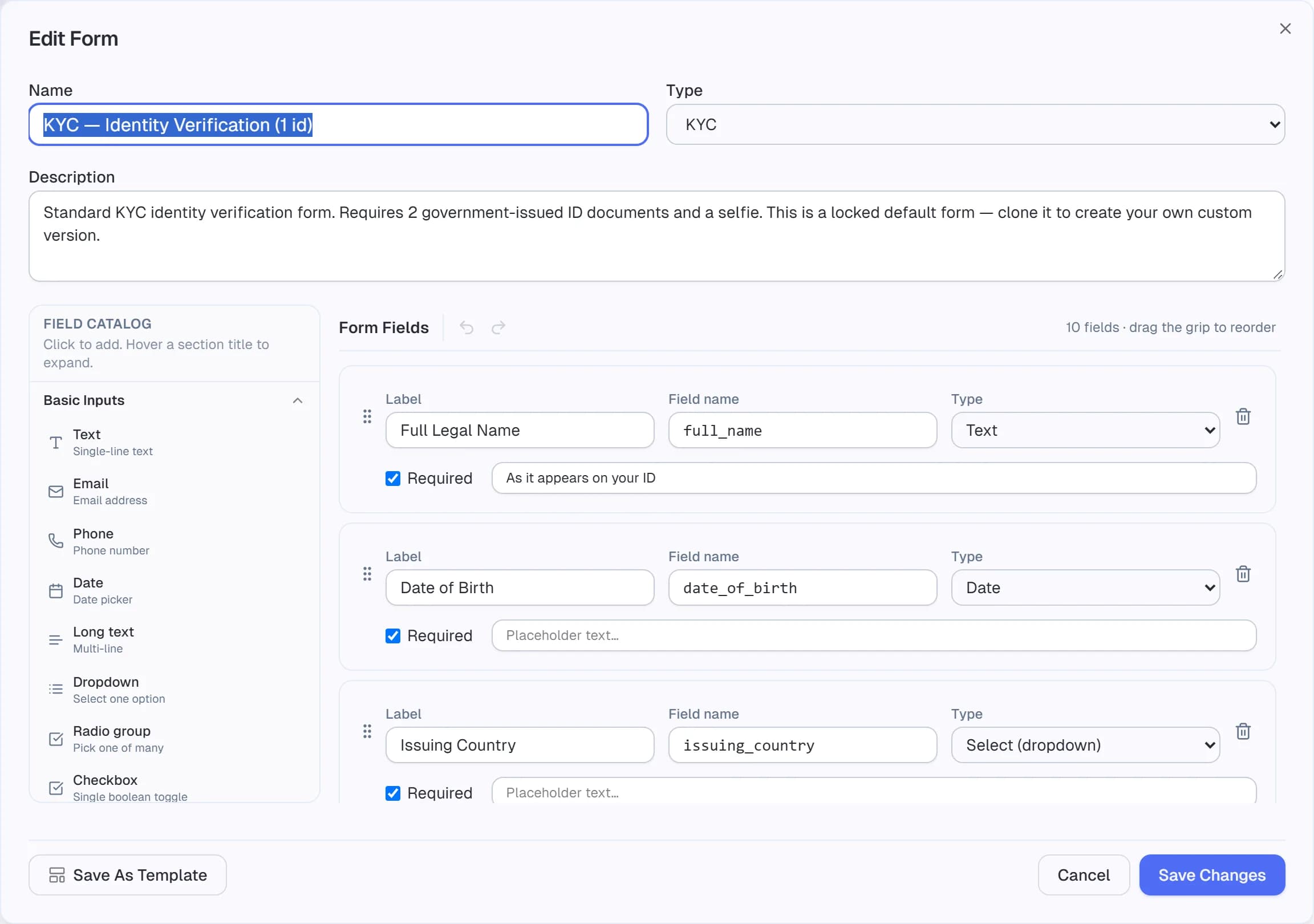
Qué hace
El constructor de formularios es un lienzo de arrastrar y soltar donde define exactamente lo que ve el solicitante. Añade campos (texto, fecha, selección, casilla, …), especifica qué documentos debe subir y, si lo desea, añade lógica condicional («mostrar esto solo si país = US»).
El constructor se divide en tres paneles:
- Izquierda: la paleta de campos. Arrastre cualquier tipo de campo al lienzo.
- Centro: el lienzo. Vista previa en directo del formulario tal como lo verá el solicitante. Haga clic en cualquier campo para seleccionarlo.
- Derecha: el panel de propiedades. Edite los ajustes del campo seleccionado.
Antes de empezar
- Decida el tipo del formulario (KYC / KYB / personalizado) antes de añadir campos: cambiar de tipo más tarde rompe los campos que no se aplican al nuevo tipo.
- Tenga preparada la lista de documentos. Saber de antemano si necesita pasaporte, permiso de conducir, factura de suministros, etc., reduce a la mitad el tiempo de diseño.
Tipos de campo
| Tipo | Úselo cuando |
|---|---|
text | Texto libre de una línea. Nombre, línea de dirección, ocupación. |
textarea | Texto libre de varias líneas. Comentarios, explicación del origen de los fondos. |
email | Dirección de correo electrónico; valida el formato. |
phone | Número de teléfono; valida el formato según el país. |
date | Selector de fecha. Para la fecha de nacimiento y la caducidad del documento. |
number | Entrada numérica; admite mínimo y máximo. |
| Tipo | Úselo cuando |
|---|---|
select | Desplegable de opción única. País, idioma, medio de contacto preferido. |
radio | Botones de opción única. Sexo, residencia fiscal sí/no. |
checkbox | Selección múltiple. «¿En qué productos está interesado?»: el solicitante puede elegir cualquier combinación. |
Defina las opciones en el panel de propiedades: una por línea, con la sintaxis opcional valor:etiqueta (por ejemplo, US:Estados Unidos).
El selector de documentos es un campo especial. Indica al solicitante «suba uno de estos tipos de documento» y le permite elegir cuál (pasaporte, permiso de conducir o documento nacional de identidad).
Cada opción del selector tiene:
- Un id (por ejemplo,
passport,drivers_license,national_id). - Una etiqueta que ve el solicitante.
- Una marca de requiere ambas caras: cuando está activada, el solicitante debe subir el anverso Y el reverso.
Configuraciones habituales del selector:
- Documento de identidad oficial: pasaporte (una cara), permiso de conducir (ambas caras), documento nacional de identidad (ambas caras).
- Comprobante de domicilio: factura de suministros, extracto bancario, contrato de arrendamiento.
- Selfie: siempre es una sola, no necesita selector (el sistema la recoge automáticamente).
Estos campos rellenan automáticamente el registro del solicitante (nombre, fecha de nacimiento, etc.) y alimentan las comprobaciones:
- Nombre completo: obligatorio para el cribado de sanciones y el registro de auditoría.
- Fecha de nacimiento: se usa para comprobar la mayoría de edad.
- Nacionalidad: se usa para aplicar la lista de países permitidos.
- País de residencia: obligatorio para la puntuación de riesgo AML.
- Razón social de la entidad: se usa para el cribado de sanciones a empresas.
- Número de registro: se usa para las consultas en registros (si está configurado el proveedor de consulta de registros).
- País de constitución: determina los valores predeterminados del tipo de entidad.
- Titulares reales: sección plegable. Cada titular real genera un subformulario de KYC reducido para esa persona.
Propiedades de los campos
Cada campo tiene estas propiedades en el panel de propiedades:
| Propiedad | Notas |
|---|---|
| Nombre | La clave interna usada en el JSON de los envíos. En formato snake_case (por ejemplo, tax_id). |
| Etiqueta | Lo que ve el solicitante encima del campo. |
| Texto de ayuda | Texto más pequeño que se muestra debajo del campo. Úselo para dar ejemplos («p. ej., 123-45-6789»). |
| Obligatorio | El solicitante no puede enviar el formulario sin rellenar este campo. |
| Marcador de posición | Pista en gris dentro del campo. |
| Valor predeterminado | Rellena previamente el campo. Útil cuando un sistema externo rellena campos mediante parámetros de la URL. |
Lógica condicional
Seleccione un campo y abra Mostrar solo si en el panel de propiedades. Puede encadenar condiciones:
- «Mostrar Identificación fiscal solo si Residente fiscal en EE. UU. =
yes». - «Mostrar Titulares reales (adicionales) solo si Número de titulares reales es mayor que 1».
Los campos condicionales quedan completamente ocultos para el solicitante hasta que su predicado se cumple. Cuando están ocultos, no cuentan como obligatorios.
Pasos
Abrir el constructor
Formularios → Nuevo formulario (o haga clic en el nombre de un formulario existente).
Establecer los metadatos del formulario
Haga clic en el título del formulario, en la parte superior, para editarlo. Complete:
- Nombre: etiqueta interna, por ejemplo, «KYC estándar (persona física)».
- Descripción: se muestra a su equipo en la lista de Formularios.
- Tipo: KYC, KYB o personalizado.
- Visibilidad: Organización / Equipo / Usuarios específicos.
Arrastrar campos al lienzo
Desde la paleta de la izquierda. Reordénelos arrastrándolos. El primer campo es el que ve antes el solicitante: coloque primero los más sencillos (nombre, correo electrónico) y deje las subidas de documentos hacia el final, para que el solicitante mantenga el impulso cuando llegue a ellas.
Configurar cada campo
Haga clic en un campo y complete sus propiedades a la derecha.
Use nombres de campo en snake_case: al exportar los envíos o enviarlos a un webhook, los nombres se convierten en claves JSON. Los nombres con mayúsculas y minúsculas mezcladas provocan errores de integración sutiles más adelante.
Añadir lógica condicional (opcional)
Si su formulario se bifurca según las respuestas, añada las condiciones en el panel de propiedades. Pruébelo haciendo clic en Vista previa y recorriendo ambas ramas.
Guardar como borrador
El botón Guardar mantiene el formulario en estado draft. Los borradores no aparecen en el selector de envío de solicitudes: solo aparecen los formularios published. Consulte Vista previa y publicación de formularios para saber qué hacer a continuación.
Requisitos de documentos
Además del campo selector de documentos, cada formulario tiene una lista de documentos obligatorios en Ajustes del formulario → Documentos. La verificación del formulario solo se completa cuando el solicitante ha subido cada documento obligatorio. Combinaciones habituales:
- KYC estándar: documento de identidad oficial (selector), selfie (automática), comprobante de domicilio.
- KYC de alto riesgo: añade extracto bancario y declaración del origen de los fondos.
- KYB estándar: certificado de constitución, comprobante del domicilio social y lista de titulares reales con KYC para cada uno.
Opciones de seguridad de la captura
Cada formulario tiene una tarjeta Seguridad de la captura en el editor de formularios (el editor de plantillas también la tiene). Define cómo los solicitantes fotografían su documento de identidad y su selfie:
- Solo cámara para documentos de identidad y selfie: los documentos de identidad personales y el selfie deben tomarse en directo con la cámara del dispositivo. No se aceptan archivos subidos.
- Solicitar la ubicación del dispositivo: registra la ubicación aproximada (unos 100 m) donde se tomó la foto. Si el solicitante no la comparte, usted elige: permitir, marcar para revisión o bloquear.
- Permitir que los solicitantes omitan la verificación facial: desactivado por defecto. Mientras esté desactivado, el selfie y la verificación facial son obligatorios: el solicitante debe marcar la casilla Verificación facial del panel de consentimiento para continuar. Actívelo solo donde la ley exija una alternativa no biométrica, por ejemplo en Quebec. Los solicitantes que lo rechazan omiten entonces el selfie y las verificaciones facial y de prueba de vida, y la solicitud pasa a revisión manual con una verificación de identidad en vivo recomendada. El ajuste se aplica al formulario y a las solicitudes creadas desde él. Prevalece sobre el ajuste de la organización, pero no sobre
faceCheckSkippableenviado en la API. Consulte Señales de fraude.
Solución de problemas
Un campo no aparece en la vista previa
Probablemente lo oculta una condición. Haga clic en Vista previa y rellene los campos del predicado para que aparezca.
«Guardar» aparece en gris
El formulario tiene errores de validación: normalmente, un campo con un nombre duplicado o una etiqueta obligatoria que falta. El panel de propiedades resaltará el problema con un borde rojo.
El solicitante ve campos que eliminé
Probablemente editó un formulario published y olvidó volver a publicarlo. Los cambios en un formulario publicado no se activan hasta que hace clic de nuevo en Publicar. Consulte Vista previa y publicación de formularios.
Relacionado
Descripción general de formularios
Qué son los formularios de Certivant, cuándo usar los tipos KYC, KYB o personalizado, y cómo gestionar la lista de formularios de su organización.
Vista previa y publicación de un formulario
Pruebe su formulario de Certivant de principio a fin en modo vista previa, publíquelo en el selector de envío de solicitudes, comparta un enlace público y despliegue las actualizaciones con seguridad.