Enviar una solicitud de verificación
Invite a un solicitante a completar la verificación KYC o KYB por correo electrónico: elija una plantilla de formulario, marque los canales ya verificados, asigne gestores y siga el estado hasta la decisión.
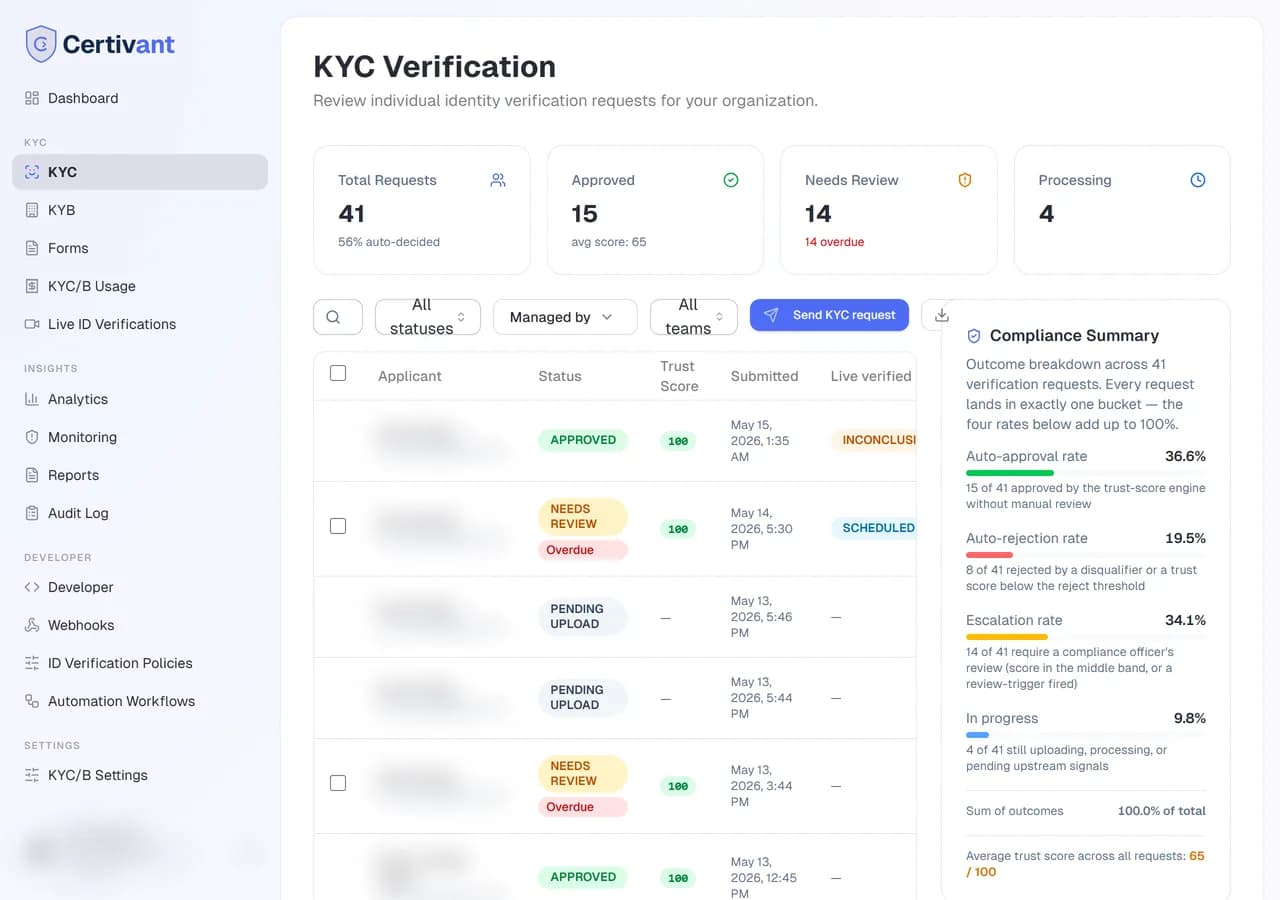
Qué hace
Crea una solicitud de verificación para un solicitante (una persona en KYC o una empresa en KYB) y le envía por correo electrónico un enlace seguro para subir sus documentos. La nueva solicitud aparecerá de inmediato en su lista de KYC o KYB, con el estado PENDING_UPLOAD, y pasará a PROCESSING → APPROVED / REJECTED / ESCALATED a medida que el solicitante complete el flujo y se ejecuten nuestras comprobaciones.
Antes de empezar
- Necesita permiso para crear solicitudes. Los propietarios y administradores siempre lo tienen. Los miembros y los usuarios de equipo necesitan el permiso personalizado
kyc.requests.create(okyb.requests.createpara KYB), o bien serteam_owner/team_adminde algún equipo: el caso típico de un corredor de agencia. - Opcional pero útil: una plantilla de formulario publicada (KYC o KYB) en Formularios. Si no elige ninguna, la solicitud usa el conjunto de documentos predeterminado de su organización.
- El nombre y el correo electrónico del solicitante. El teléfono es opcional.
Pasos
Abrir la lista de KYC
Haga clic en KYC en la barra lateral izquierda. Aparecerá la lista de solicitudes de verificación, con tarjetas de estadísticas en la parte superior (Total / Aprobadas / Requiere revisión / En proceso).
Hacer clic en «Enviar solicitud KYC»
En la parte superior derecha de la tabla, entre los filtros y Exportar CSV. El botón está oculto si no tiene permiso; si no lo ve, pida a un administrador que le conceda kyc.requests.create.
Completar los datos del solicitante
- Nombre completo: el nombre legal de la persona que se verifica.
- Correo electrónico: a donde se envía el enlace de invitación. Debe ser único dentro de su organización.
- (Opcional) Teléfono móvil: se usa si su flujo incluye verificación por SMS.
- (Opcional) Correo electrónico ya verificado: márquelo cuando usted ya haya verificado la dirección (por ejemplo, si el solicitante se registró en su plataforma con ella). Omite nuestro paso de envío de código.
- (Opcional) Teléfono ya verificado: la misma lógica para SMS.
- (Opcional) Motivo de esta verificación: por qué verifica a la persona, en pocas palabras (p. ej. «Financing an iPhone 16, 24 months»). Si lo deja vacío, se usa el motivo predeterminado del formulario y, si no hay, «New customer verification». Se recomienda un motivo concreto: hace útil la detección de fraude. Consulte Red antifraude.
Elegir un formulario (opcional)
Si tiene un formulario KYC publicado (por ejemplo, «Permiso de conducir + selfie»), selecciónelo en el desplegable. En caso contrario, deje Usar el predeterminado de la organización: el solicitante recibirá la lista de documentos predeterminada de su organización, definida en Ajustes → KYC/B.
Asignar gestores
El diálogo preselecciona a usted como gestor principal. El gestor principal es el responsable del solicitante: aparece en el ámbito de datos aislados de ese gestor. Añada gestores adicionales buscando en la lista de miembros de la organización. El primer usuario elegido es siempre el principal; los demás pasan a ser gestores secundarios.
Un corredor independiente solo tiene que dejarse seleccionado a sí mismo. En una agencia, lo habitual es añadir como principal al responsable del equipo y como secundario al asistente.
Enviar
Haga clic en Enviar solicitud. El solicitante recibe un correo electrónico con un enlace para subir sus documentos. El enlace caduca en 72 horas.
Verá una notificación de confirmación. Si el envío del correo falla (raro), verá una advertencia en su lugar: la solicitud se crea igualmente y puede copiar el enlace desde la página de detalle.
Abrir la lista de KYB
Haga clic en KYB en la barra lateral izquierda.
Hacer clic en «Enviar solicitud KYB»
El botón funciona igual que el botón de KYC.
Completar los datos de la empresa y del contacto
- Contacto de la empresa / representante autorizado: la persona que completará la verificación en nombre de la empresa.
- Correo electrónico: a donde se envía la invitación.
- (Opcional) teléfono, certificaciones de verificación previa, formulario y gestores: todo funciona igual que en el diálogo de KYC.
El selector de formularios muestra solo los formularios de tipo KYB.
Enviar
El solicitante recibe un correo electrónico con el asunto «Solicitud de verificación empresarial» y el enlace.
Después del envío
La nueva solicitud aparece al principio de su lista, con el estado PENDING_UPLOAD. Permanecerá así hasta que el solicitante haga clic en el enlace y suba sus documentos. Cuando los envíe, pasará a PROCESSING (se ejecutan nuestras comprobaciones) y, después, quedará en APPROVED, REJECTED o ESCALATED.
Consulte Revisar solicitudes de verificación para saber qué hacer en cada etapa.
Opciones y campos
| Campo | Obligatorio | Notas |
|---|---|---|
| Nombre completo | sí | Se guarda en el registro del solicitante y aparece en los registros de auditoría. |
| Correo electrónico | sí | Debe ser una dirección válida. Se guarda en minúsculas. |
| Teléfono | no | Texto libre, sin validación de formato (por ahora). |
| Correo electrónico ya verificado | no | Omite nuestro paso de OTP por correo electrónico. Úselo solo cuando lo haya verificado usted mismo. |
| Teléfono ya verificado | no | Omite nuestro paso de OTP por SMS. |
| Motivo de esta verificación | no | Por qué verifica a la persona. Vacío = el motivo predeterminado del formulario y, si no hay, «New customer verification». |
| Formulario | no | Elige la plantilla de formulario que completa el solicitante. Por defecto, la lista de la organización. |
| Gestores | sí (por defecto, quien realiza la acción) | El primero es el responsable principal; los demás son secundarios. |
Solución de problemas
Falta el botón «Enviar solicitud KYC»
No tiene permiso. Pida a un administrador que le conceda kyc.requests.create o kyb.requests.create en Ajustes → Equipos y roles → Roles y permisos, o que le añada a un equipo como team_owner / team_admin.
El solicitante dice que nunca recibió el correo
Compruebe:
- La carpeta de spam (es la causa más habitual).
- La dirección de correo del solicitante en la página de detalle de la solicitud: los errores tipográficos son frecuentes.
- Ajustes → Correo electrónico para confirmar que su proveedor de correo está configurado y funciona. Los superadministradores pueden enviar un correo de prueba desde allí.
Si el correo realmente no se envió, abra el detalle de la solicitud y use Reenviar invitación para volver a intentarlo.
El solicitante hizo clic en el enlace, pero indica que ha caducado
Los enlaces de verificación caducan a las 72 horas. Abra el detalle de la solicitud y haga clic en Reenviar invitación para enviar un enlace nuevo.
Lo envié a un correo incorrecto
Abra el detalle de la solicitud, haga clic en el icono de menú y seleccione Cancelar solicitud. A continuación, envíe una nueva solicitud a la dirección correcta.
Relacionado
- Revisar solicitudes de verificación
- Invitar a compañeros de equipo: para poder asignarlos previamente como gestores.
- Fundamentos de marca blanca: para que el correo y la página de subida muestren su marca.
Roles de un vistazo
Referencia rápida de los roles de organización y de equipo de Certivant: qué pueden hacer propietarios, administradores, miembros y roles de equipo, con ejemplos para corredores independientes y agencias.
Revisar solicitudes de verificación KYC y KYB
Consulte la lista de solicitudes KYC y KYB de Certivant, use los filtros y las acciones masivas, y apruebe, rechace, escale o anule las decisiones automáticas de verificación desde la pantalla de detalle.