Vista previa y publicación de un formulario
Pruebe su formulario de Certivant de principio a fin en modo vista previa, publíquelo en el selector de envío de solicitudes, comparta un enlace público y despliegue las actualizaciones con seguridad.
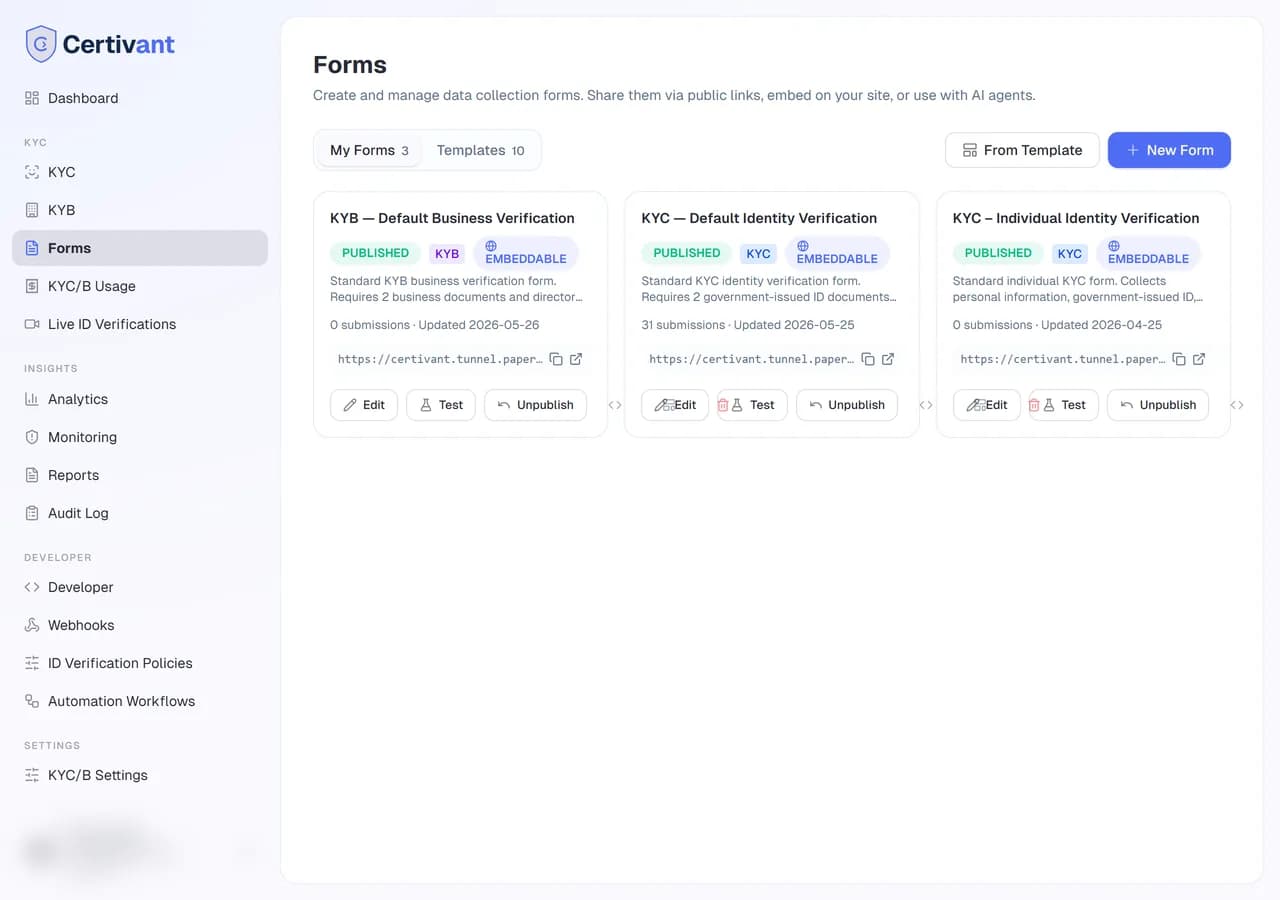
Qué hace
Un formulario pasa por tres estados:
flowchart LR
    Draft --> Preview[Preview]
    Preview --> Published
    Published -- "Archive" --> Archived
    Published -- "Edit + republish" --> Preview
- Borrador: solo lo ve usted en el constructor. No se puede seleccionar en el diálogo de envío de solicitudes.
- Publicado: disponible en el diálogo de envío de solicitudes y, opcionalmente, accesible mediante una URL pública.
- Archivado: oculto en el selector; los envíos existentes se conservan.
La vista previa es una etapa entre el borrador y la publicación en la que recorre el formulario como lo haría un solicitante, para detectar problemas antes de que los encuentren los solicitantes reales.
Vista previa
En el constructor, haga clic en Vista previa. Se abre una ventana modal con el formulario renderizado exactamente como lo verá su solicitante. Rellénelo, suba documentos de prueba y observe cómo se activa la lógica condicional. Hay dos cosas que debe verificar:
- Los campos obligatorios se comportan correctamente. Intente enviarlo con uno en blanco: debería aparecer el error en línea.
- Los campos condicionales aparecen o desaparecen cuando cambia su predicado.
La vista previa no crea un envío real; no se guarda nada.
Publicar
Cuando la vista previa tiene buen aspecto:
Haga clic en Publicar
El botón está en la parte superior derecha del constructor. Confirme en el diálogo.
El formulario pasa al estado published
Ahora aparece en el selector de formularios del diálogo de envío de solicitudes (filtrado por tipo: el diálogo KYC muestra los formularios KYC, y el diálogo KYB, los formularios KYB).
(Opcional) Generar una URL pública
Si quiere que los solicitantes inicien el formulario sin que usted les envíe una invitación por correo electrónico, abra Ajustes del formulario → Enlace público y active Público. El formulario obtiene un slug de URL aleatorio, como acme-realty/standard-kyc-x9c2. Cualquiera que tenga esa URL puede iniciar el formulario.
Los formularios públicos crean una solicitud de verificación al enviarse, asignada a los defaultManagerIds que haya configurado.
Editar un formulario publicado
Los cambios en un formulario publicado no se activan automáticamente. Este es el mecanismo de seguridad:
- Abre el formulario. Se abre en estado
published. - Realiza cambios. El estado cambia discretamente a
published-with-pending-changes(publicado con cambios pendientes): el formulario público sigue sirviendo la versión anterior mientras usted trabaja. - Cuando termine, haga clic de nuevo en Publicar. La nueva versión entra en vivo. Los solicitantes que empezaron la versión anterior mientras usted editaba la completan con los campos antiguos (así no pierden su progreso).
- Si prefiere revertir los cambios, haga clic en Descartar cambios: el formulario en vivo no se ve afectado.
¿Quiere hacer un rediseño más grande sin arriesgar que algo se rompa? Duplique el formulario, rediseñe la copia, publíquela con un nombre nuevo y, cuando esté seguro, archive el antiguo. Así conserva un registro de auditoría limpio de qué versión usó cada envío histórico.
Opciones del enlace público
En Ajustes del formulario → Enlace público:
| Opción | Notas |
|---|---|
| Slug público | El identificador apto para URL. Se genera automáticamente; haga clic en Regenerar para crear un slug aleatorio nuevo (invalida la URL anterior). |
| Insertable | Cuando está activado, el formulario puede cargarse dentro de un <iframe> (por ejemplo, en su sitio web). Cuando está desactivado, los navegadores bloquean la carga del iframe. |
| URL de éxito | Después de que el solicitante envíe el formulario, se le redirige a esta URL (la página de «gracias» de su sitio web). Opcional. |
| Esperar el resultado antes de redirigir | Formularios KYC / KYB. Tras el envío, el solicitante permanece en una página «Su verificación está en curso, espere» hasta que la decisión esté lista (hasta 3 minutos). Después se le envía a la URL de éxito con ?verificationStatus= igual a approved, rejected, in_review, received o pending (aún en curso tras 3 minutos). Sin URL de éxito, se muestra un mensaje final: verificado; no completada — contacte con su empresa, a la que también se ha avisado; o aún no confirmada — contacte con su empresa. Insertado con el SDK web, el evento complete lleva la decisión (approved, rejected, escalated o submitted) en lugar de submitted de inmediato. Desactivado por defecto. |
| URL del webhook | Envía una petición POST a esta URL cuando se completa un envío. Webhook por formulario; se ejecuta además del webhook de toda la organización. |
| Límite de frecuencia | Máximo de envíos por hora desde una misma IP. Útil cuando el formulario es público y le preocupa el abuso. Por defecto, 10 por hora. |
Archivar
Cuando el formulario ya no es necesario:
- Los envíos existentes y las solicitudes de verificación se conservan.
- El formulario deja de aparecer en el selector de envío de solicitudes.
- La URL pública deja de funcionar (devuelve 410 Gone).
- Puede desarchivarlo en cualquier momento.
Pasos: del formulario en blanco a producción
Cree el formulario en el constructor de formularios.
Vista previa: recórralo y corrija cualquier detalle pendiente.
Publique.
Opcional: en Ajustes del formulario → Enlace público, active la opción pública, copie la URL y compártala (su sitio web, la firma de correo electrónico, integraciones con socios).
Pruébelo una vez más haciendo clic usted mismo en la URL pública y enviándolo. El envío aparece de inmediato en su lista de KYC o KYB.
Supervise los primeros envíos reales por si aparecen problemas que no surgieron en la vista previa (erratas, redacción ambigua, campos que faltan).
Solución de problemas
Mi formulario no aparece en el selector de envío de solicitudes
Compruebe que está published y no en draft. Compruebe también que su tipo coincide con el del diálogo en el que está (el diálogo KYC solo muestra formularios KYC).
El enlace público devuelve 410 Gone
El formulario fue archivado. Desarchívelo desde la lista de Formularios (Acciones → Desarchivar).
El iframe insertado no carga
Active Insertable en Ajustes del formulario → Enlace público. Sin esta opción, el navegador impide mostrar el formulario dentro del iframe de otro sitio.
Los cambios no se activan
Está viendo la versión en caché «published-with-pending-changes». Haga clic en Publicar de nuevo para activar sus cambios.
Relacionado
- Descripción general de formularios
- Constructor de formularios
- Webhooks: reciba los envíos en sus propios sistemas.
Constructor de formularios
Use el constructor de formularios de arrastrar y soltar de Certivant para diseñar formularios de admisión KYC y KYB con campos personalizados, requisitos de documentos y lógica condicional.
Panel de analíticas KYC/B
Siga el volumen de verificaciones, las tasas de aprobación, la mezcla de decisiones, el tiempo de procesamiento y la distribución de la puntuación de riesgo con el panel de Analíticas de Certivant.