Verifica dell'identità dal vivo
Pianificare, condurre, registrare e riprodurre sessioni di verifica video dal vivo basate sul browser in Certivant, senza che il richiedente debba scaricare alcuna app.
Cosa fa
Alcune verifiche non possono essere completate soltanto con il caricamento di un documento: il richiedente potrebbe essere ad alto rischio, il documento potrebbe essere insolito, oppure l'autorità di vigilanza potrebbe richiedere un colloquio di persona. La verifica dell'identità dal vivo è un flusso video integrato: si partecipa (oppure lo fa un revisore designato) a una sessione dal vivo monouso con il richiedente, gli si chiede di mostrare il proprio documento, si conferma in tempo reale la vitalità e si registra tutto come prova.
La sessione è basata sul browser: nessun download di app, nessuna sala riunioni di terze parti. La registrazione finisce nella richiesta di verifica del richiedente come prova standard.
Quando usarla
- Richiedenti ad alto rischio per i quali i controlli automatici non bastano.
- Escalation per la conformità in cui un revisore senior vuole vedere la persona dal vivo.
- Requisiti normativi che impongono un onboarding a tu per tu (alcuni regimi bancari, finanziari, del gioco d'azzardo e sanitari).
- Documenti insoliti che la pipeline OCR fatica a leggere: si può chiedere al richiedente di posizionare il documento davanti alla fotocamera.
Dove si trova
Due punti di accesso:
- Dall'elenco KYC: il menu a tre puntini di ogni riga contiene Pianifica una verifica dell'identità dal vivo e Avvia verifica dell'identità dal vivo ora.
- Dalla pagina di dettaglio: la barra delle azioni in alto contiene le stesse opzioni.
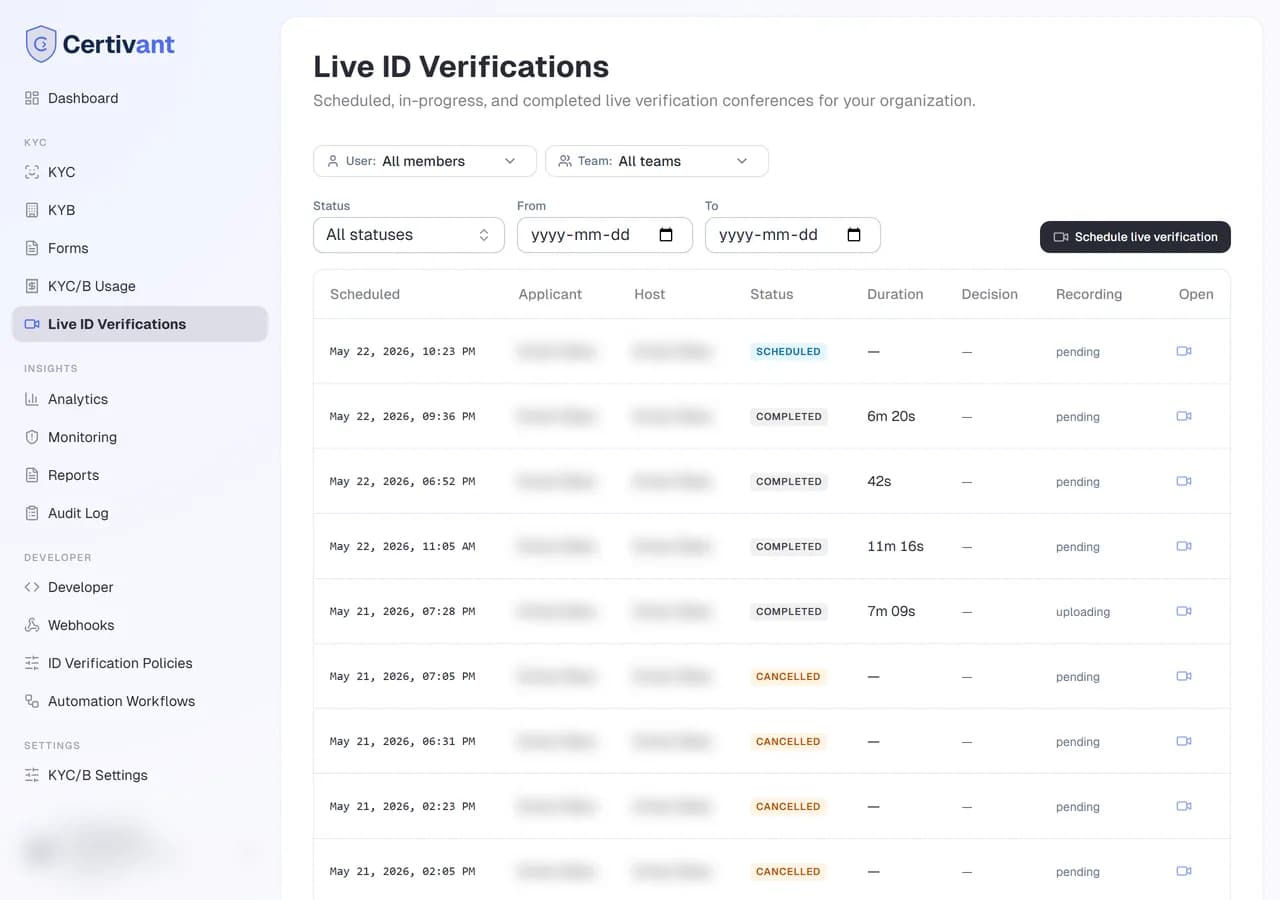
Nella barra laterale c'è anche una voce di primo livello Verifiche dell'identità dal vivo che elenca tutte le sessioni pianificate e passate.
Pianificare una sessione
Fare clic su Pianifica una verifica dell'identità dal vivo nella richiesta del richiedente
Si apre una finestra di dialogo.
Scegliere data, ora e durata
La durata predefinita dello slot è di 30 minuti; modificarla se serve più breve o più lunga. Si può scegliere "In questo momento" per avviarla il prima possibile.
Scegliere il conduttore
Per impostazione predefinita, sé stessi. In alternativa, assegnare un altro membro dell'organizzazione con il permesso adeguato. Il conduttore gestisce la sessione.
(Facoltativo) Aggiungere co-conduttori e osservatori
- Co-conduttori: altri membri dell'organizzazione che partecipano alla sessione con controlli completi (possono porre domande, vedere le stesse prove).
- Osservatori: partecipanti silenziosi (il responsabile della conformità che assiste dal vivo, il consulente legale). Vedono e sentono, ma al richiedente non viene comunicato che sono presenti. Utile per la revisione a quattro occhi.
I co-conduttori e gli osservatori devono essere membri della propria organizzazione. Per invitare una persona esterna (un revisore esterno, un notaio, un traduttore) occorre il permesso Invitare ospiti esterni (Impostazioni → Team e ruoli → Ruoli e autorizzazioni, nella sezione Verifica dell'identità dal vivo; proprietari e amministratori lo hanno sempre). È possibile invitare persone anche durante la chiamata, dal pulsante Invita nella stanza della sessione.
Selezionando Ospite (esterno all'organizzazione), inserire il suo nome completo e la sua email, e facoltativamente il cellulare (formato internazionale, per esempio +1 514 555 1234) per inviare anche l'invito via SMS. L'ospite partecipa con un link personale, senza bisogno di un account, dopo aver confermato di essere informato che la sessione viene registrata:
- un co-conduttore ospite può parlare ed essere visto, ma non ha controlli da conduttore (documenti, decisioni, registrazione, chiusura della chiamata);
- un osservatore ospite guarda e ascolta, senza fotocamera né microfono.
Gli ospiti riportano un badge Ospite nella sessione. Un promemoria invia loro un nuovo link personale e il precedente smette di funzionare.
Confermare
Il richiedente riceve un'email con i dettagli della sessione e un link di partecipazione monouso. Anche il conduttore riceve un'email. La sessione compare nell'elenco Verifiche dell'identità dal vivo.
Avviare subito una sessione
Quando serve farlo immediatamente:
Fare clic su Avvia verifica dell'identità dal vivo ora nella richiesta del richiedente.
Scegliere il canale di invio del link di partecipazione: Email, SMS oppure Copia link (lo si condivide fuori dal sistema, per esempio in una chat già esistente).
Il richiedente riceve subito il link. Non appena fa clic ed entra, si è nella sessione.
Durante la sessione
La stanza della sessione contiene:
- Griglia video: il richiedente al centro, sé stessi e i co-conduttori nei riquadri laterali.
- Carosello dei documenti: ogni documento caricato dal richiedente per questa richiesta, grande e ingrandibile. Permette di confrontare il volto inquadrato con la foto del documento.
- Pannello delle note: si scrivono appunti durante la sessione. Il salvataggio è automatico; compaiono nel registro di audit della richiesta dopo la sessione.
- Indicatore di registrazione: la registrazione è attiva per impostazione predefinita. Sia il conduttore sia il richiedente vedono un puntino rosso: è richiesto dalla conformità normativa nella maggior parte delle giurisdizioni.
- Attiva/disattiva audio e fotocamera: per sé stessi. Il richiedente ha i propri controlli.
- Termina sessione: chiude la verifica dell'identità dal vivo per tutti. Chiede automaticamente una rapida Decisione: Approva / Rifiuta / Inoltra, così si decide mentre è ancora fresca.
Le registrazioni sono attive per impostazione predefinita perché la maggior parte delle giurisdizioni le richiede. Non disattivarle senza aver consultato la conformità. Se si disattivano, il registro di audit annota che la sessione è stata registrata-disattivata e perché (verrà richiesto un motivo).
Documenti fotografati dal vivo, davanti a sé
Quando il richiedente fotografa un documento durante la sessione, nella sessione stessa o in un modulo condiviso, lo si vede accadere in diretta:
- Telefoni che possono usare entrambe le fotocamere (la maggior parte dei telefoni Android): si continua a vedere il volto del richiedente, con la fotocamera posteriore mostrata dal vivo in un riquadro grande. Si vedono la persona e il documento fisico nello stesso momento.
- iPhone e telefoni che usano una fotocamera alla volta: la sessione passa alla fotocamera posteriore del richiedente mentre scatta la foto, poi torna al volto.
Il riquadro del richiedente mostra un badge rosso Fotocamera documento dal vivo mentre succede. Quando preme l'otturatore, il proprio browser salva un fotogramma testimone: l'immagine effettivamente ricevuta in quel momento. Viene conservato con i documenti della sessione come Fotogramma testimone dal vivo, e il richiedente non può alterarlo. La foto inviata dal richiedente è contrassegnata Testimoniato dal vivo nei suoi dettagli.
In questo modo si neutralizzano i trucchi abituali: uno screenshot, la foto di uno schermo, oppure l'immagine del documento di qualcun altro inviata a distanza. Il richiedente deve tenere il documento reale davanti alla fotocamera mentre si osserva.
Senza la verifica del volto
Per impostazione predefinita, la verifica del volto (il controllo biometrico antifrode d'identità) è obbligatoria nelle verifiche dell'identità dal vivo. La finestra di consenso la elenca come finalità e il richiedente deve spuntarla per partecipare. Se hai disattivato la schermata di consenso completa quando hai pianificato la chiamata, la verifica del volto non viene mostrata affatto e viene richiesta solo la registrazione video.
I richiedenti possono rifiutare la verifica del volto solo quando l'alternativa non biometrica è attiva. Attivala solo dove la legge la richiede, ad esempio in Québec. Viene stabilita, e vince la prima corrispondenza, da faceCheckSkippable nell'API di pianificazione quando viene inviato (true o false), poi dall'opzione Consenti ai richiedenti di saltare la verifica del volto del modulo della richiesta, poi dall'impostazione dell'organizzazione nelle impostazioni di verifica (disattivata per impostazione predefinita).
Con l'alternativa attiva, la verifica del volto è mostrata come facoltativa. Se il richiedente la rifiuta al momento di entrare, la chiamata non viene bloccata né annullata: quella sessione dal vivo è l'alternativa non biometrica e il documento d'identità si verifica guardandolo. (Il consenso alla registrazione è una questione distinta e resta sempre obbligatorio.) Ecco cosa cambia:
- Un avviso per il conduttore. La sessione mostra Verifica del volto rifiutata — confronta il volto visivamente. Confrontare di persona, in videocamera, il volto del richiedente con il suo documento d'identità.
- Si disattiva solo il selfie. Conservare l'immagine di un documento d'identità perché una persona la guardi non è biometrico; lo è solo l'acquisizione del volto per il confronto automatico. Il richiedente può quindi continuare a inviare documenti d'identità (passaporto, patente di guida, carta d'identità, permesso di soggiorno e così via) e qualsiasi altro documento. L'unica cosa che non può inviare è il selfie, e il server lo rifiuta, non solo l'interfaccia.
- Le richieste di documenti. Richiedi un documento offre tutti i tipi tranne Selfie, e il selettore dei moduli nasconde solo i moduli che acquisiscono un volto (un selfie o una verifica del volto / di vitalità). I moduli che richiedono immagini di documenti d'identità restano disponibili.
- Nessun confronto automatico dei volti. Nulla confronta i volti sulle immagini della sessione, e nemmeno la revisione dei documenti con l'IA confronta mai i volti.
- Nessuna voce nell'indice antifrode. Il volto del richiedente non viene aggiunto all'indice delle impronte facciali antifrode.
La risposta viene conservata come prova: le finalità, la versione del testo (2026-10-26), l'ora, l'indirizzo IP e il browser del richiedente. L'API delle conferenze v1 la restituisce come consent.biometricConsent: true, false oppure null quando la verifica del volto non è stata richiesta (schermata di consenso disattivata) o la risposta è stata data in precedenza.
Nei moduli pubblici e nella pagina di verifica ospitata la verifica del volto è obbligatoria per impostazione predefinita e diventa facoltativa allo stesso modo (l'opzione del modulo o faceCheckSkippable nell'API). Il richiedente che rifiuta salta il selfie e le verifiche del volto e di vitalità, e la richiesta passa alla revisione manuale con il motivo Verifica del volto rifiutata — verificare in una chiamata dal vivo, così da poter pianificare una verifica dell'identità dal vivo. Consultare Consenso.
Dopo la sessione
La sessione passa allo stato Completata:
- La registrazione viene codificata e conservata nello spazio di archiviazione configurato (consultare le impostazioni white-label e la configurazione dell'archiviazione del super amministratore).
- Una trascrizione viene generata automaticamente e allegata al registro di audit (ricercabile nel testo).
- La decisione presa durante il passaggio di Termina sessione viene applicata alla richiesta di verifica.
- Le note scritte durante la sessione entrano a far parte della registrazione permanente del richiedente.
È possibile riguardare la registrazione dalla scheda Conferenze della richiesta. Il visualizzatore ha dei segnalibri a ogni momento in cui si è discusso un documento, così si può passare direttamente a una specifica revisione dell'identità.
Automatizzare con criteri e workflow
La verifica dell'identità dal vivo è collegata a entrambi gli strumenti di automazione:
- Il proprio criterio di decisione può richiedere una chiamata. Una regola con l'esito Richiedi la verifica dal vivo inoltra la richiesta e vi mostra un banner Verifica d'identità dal vivo richiesta: consultare Richiedere la verifica dal vivo. Dopo la chiamata, una nuova verifica consente al criterio di leggere l'esito (
liveVerification.hostDecision,liveVerification.applicantAttended...). - I workflow possono prenotare e annullare chiamate. L'azione Pianifica una verifica dell'identità dal vivo prenota la chiamata (con un conduttore scelto e un ritardo) e invita il richiedente; Annulla la verifica dell'identità dal vivo annulla una chiamata pianificata. Consultare Azioni di verifica dal vivo.
- Ogni passaggio della chiamata è un trigger di workflow: pianificata, riprogrammata, avviata, terminata, completata, annullata, abbandonata, consenso alla registrazione rifiutato, host trasferito, partecipante invitato, partecipante assente, registrazione pronta o non riuscita, documento esaminato e avvisi di integrità del supporto. Un workflow può anche attendere fino a l'avvio o la fine della chiamata.
- La decisione registrata durante la chiamata approva o rifiuta la richiesta e attiva i consueti eventi approvata / rifiutata, contrassegnati con
source = "live_verification"così che un workflow possa distinguerli dalla decisione di un revisore.
Per esempio: regola del criterio VPN rilevata → Richiedi la verifica dal vivo, poi un workflow Verifica dal vivo richiesta → Pianifica una verifica dell'identità dal vivo (tra 24 ore) → Attendi fino alla fine della chiamata → se il richiedente non si è presentato, invia un'email con un nuovo link.
Riprogrammare e annullare
Dalla pagina dell'elenco Verifiche dell'identità dal vivo o dalla richiesta del richiedente:
- Ripianifica: scegliere un nuovo orario. Il richiedente riceve una nuova email con i dettagli aggiornati.
- Annulla: interrompe la sessione. Il link di partecipazione del richiedente smette di funzionare. Si consiglia di aggiungere una nota di annullamento che spieghi il motivo (viene registrata per la conformità).
Gestione delle assenze
Se il richiedente non entra entro 10 minuti dall'orario previsto:
- È possibile Attendere (prolungare la finestra di attesa).
- Ripianificare (con un clic si apre la finestra di riprogrammazione).
- Segnare come assente (registra l'evento nel registro di audit; lo stato della richiesta del richiedente non cambia).
Risoluzione dei problemi
Il richiedente non riesce a connettersi
Il richiedente ha bisogno di un browser recente (Chrome 100+, Safari 15+, Firefox 100+) con i permessi per fotocamera e microfono. Dovrebbe fare una prova cliccando sul link con largo anticipo rispetto all'orario previsto: il link funziona in qualsiasi momento dopo la consegna.
L'audio è scadente
È il problema più comune durante una sessione di verifica dell'identità dal vivo. Chiedere al richiedente di usare le cuffie, avvicinarsi al router e chiudere le altre schede. La verifica dal vivo usa un bitrate adattivo, quindi la qualità si ristabilisce entro circa 30 secondi da un calo di rete.
La registrazione manca dopo la sessione
La codifica richiede alcuni minuti (le sessioni lunghe possono richiedere di più). Se la registrazione manca ancora 30 minuti dopo la fine della sessione, contattare il proprio super amministratore: può rilanciare la codifica dalla scheda Conferenze della richiesta → Rielabora.
"Funzionalità Live ID non disponibile nel proprio piano"
Live ID è incluso nei piani Pro e superiori. Nei piani Launch e Scale è un'aggiunta opzionale. Consultare Fatturazione e crediti oppure parlare con il proprietario dell'account.
Correlati
- Esaminare le richieste KYC e KYB: il punto di riferimento di ogni richiedente.
- Registro di audit: ogni azione di verifica dell'identità dal vivo viene registrata.
- Inviare una richiesta di verifica: il primo passo tipico prima dell'escalation alla verifica dal vivo.
- Progettazione di un criterio di rischio: richiedere una chiamata dal vivo da una regola di decisione.
- Workflow di automazione: prenotare, annullare e reagire alle chiamate in modo automatico.
Conservazione ed eliminazione dei dati
Per quanto tempo Certivant conserva i documenti d'identità, come eliminarli in modo definitivo e come gestire la richiesta di una persona di cancellare i propri dati, con il modulo predefinito, la coda della dashboard, l'API e la traccia di audit.
Webhook
Ricevere eventi Certivant in tempo reale nei propri sistemi quando le verifiche cambiano stato. Copre configurazione, verifica della firma HMAC, pianificazione dei nuovi tentativi e riferimento completo dei tipi di evento.