Esaminare le richieste di verifica KYC e KYB
Consultare l'elenco delle richieste KYC e KYB di Certivant, usare filtri e azioni multiple e approvare, rifiutare, inoltrare o modificare le decisioni automatiche di verifica dalla schermata di dettaglio.
Cosa fa
Le pagine KYC e KYB sono il cuore del lavoro quotidiano in Certivant. Mostrano tutte le richieste di verifica, con filtri, statistiche e azioni multiple. Aprendo una richiesta si accede alla schermata di dettaglio: i documenti caricati dal richiedente, i controlli automatici eseguiti, il punteggio di rischio, il registro di audit e i pulsanti per approvare, rifiutare o inoltrare.
KYC e KYB condividono esattamente la stessa struttura: si passa dall'una all'altra nella barra laterale sinistra.
Prima di iniziare
- L'elenco è limitato dalle regole di isolamento dei dati. Proprietari e amministratori vedono tutto. I membri vedono solo le richieste di cui sono responsabili principali o per le quali sono stati aggiunti come responsabili secondari. Gli utenti del team vedono le richieste del proprio team se la modalità di visibilità del team è "condivisa nel team".
- Per le analisi sulle richieste, utilizzare la pagina dedicata Analisi.
La pagina dell'elenco
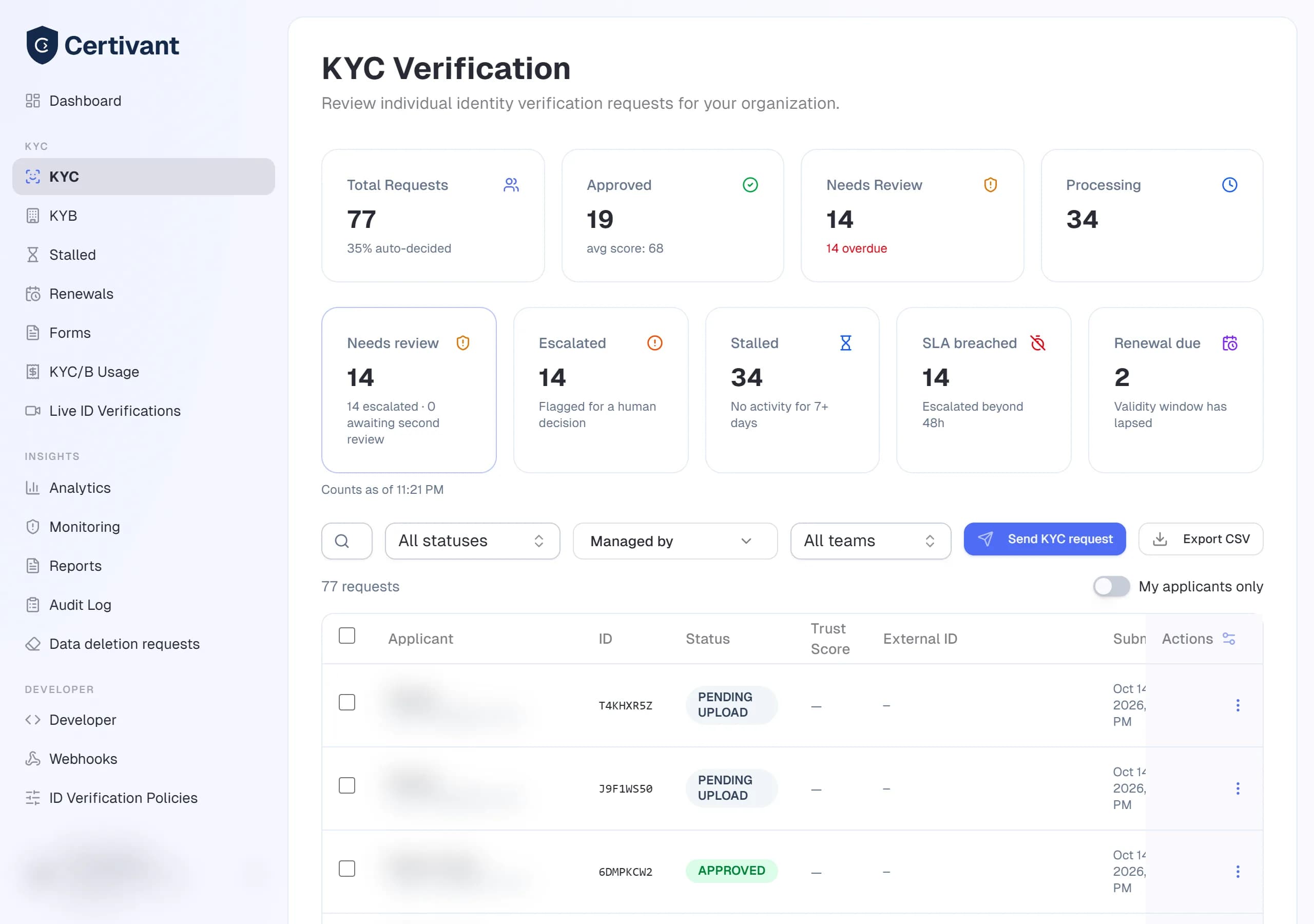
Schede statistiche
In alto nella pagina compaiono quattro schede: Richieste totali, Approvate, Da revisionare, In elaborazione. Riflettono l'insieme attualmente filtrato: applicando un filtro di stato, i conteggi si aggiornano.
Filtri
| Filtro | Funzione |
|---|---|
| Cerca | Cerca per nome del richiedente, email o riferimento esterno. Non distingue maiuscole e minuscole. |
| Tutti gli stati | Filtra per un singolo stato: In attesa di caricamento, Documenti pronti, In elaborazione, Da revisionare, Approvato, Rifiutato, Annullato oppure "Revisioni in ritardo". |
| Gestito da | Solo per proprietari e amministratori. Filtra le richieste gestite da un utente o da un team specifico. |
| Intervallo di date | Consente di scegliere un periodo di inizio e fine. Se vuoto, mostra tutto il periodo. |
Colonne facoltative (partner / sotto-tenant)
Se ci si integra come partner e si associano le richieste a un sotto-tenant (consultare Sviluppatore: chiavi API), l'elenco può mostrare due colonne aggiuntive, Sotto-tenant e ID esterno, che identificano quale dei propri clienti finali corrisponde a ciascuna richiesta. Sono nascoste per impostazione predefinita: per attivarle, usare il menu delle colonne in alto a destra della tabella. Anche la casella di ricerca testuale considera questi valori.
Colonna Documento scaduto
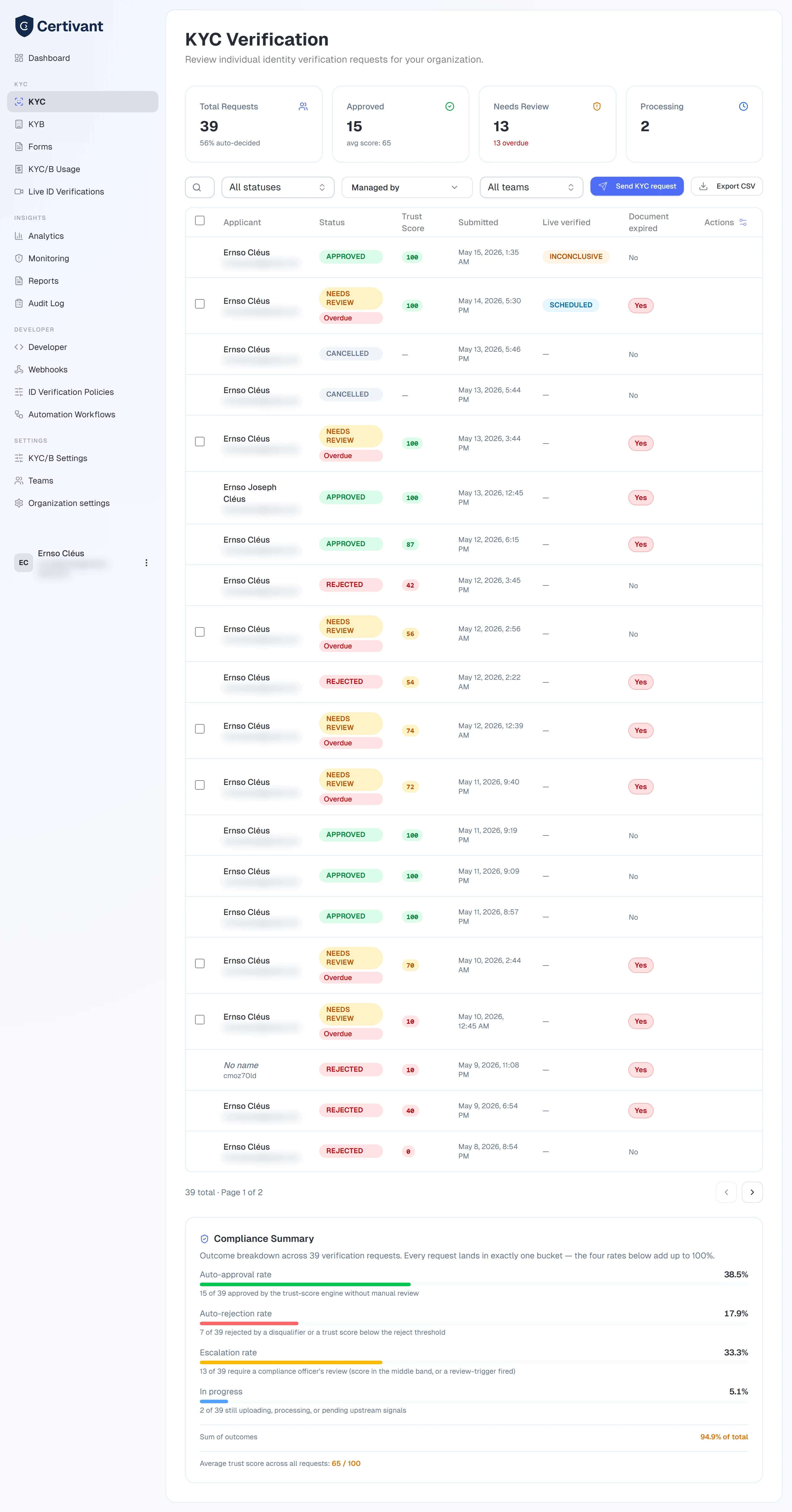
La colonna Documento scaduto mostra Sì (in rosso) quando un documento attivo della richiesta ha superato la data di scadenza o è più vecchio della finestra di recenza accettata, e No altrimenti. Il dato viene calcolato indipendentemente da come le impostazioni di verifica gestiscono i documenti non aggiornati: anche se li si accetta automaticamente, il segnale compare comunque qui.
Azioni multiple
Selezionare più righe con le caselle sulla sinistra. Compare la barra delle azioni multiple con i pulsanti Approva e Rifiuta. Viene richiesto di inserire una nota di revisione, registrata nel registro di audit di ciascuna richiesta selezionata.
Le decisioni in blocco non possono essere annullate dall'interfaccia. Usarle solo dopo aver esaminato ciascuna richiesta, per esempio dopo un controllo a campione di un gruppo di approvazioni automatiche a basso rischio.
Azioni per riga
Ogni riga ha un menu a tre puntini sulla destra. Le voci più comuni:
- Apri: va alla pagina di dettaglio.
- Pianifica una verifica dell'identità dal vivo: invita il richiedente a una sessione video dal vivo con un esaminatore.
- Avvia subito la verifica dell'identità dal vivo: come la voce precedente, ma immediata (invia al richiedente un link monouso).
- Riassegna: cambia chi gestisce il richiedente (solo proprietari e amministratori).
- Gestisci responsabili: aggiunge o rimuove responsabili secondari.
- Esporta: scarica i dati della richiesta in formato JSON oppure un archivio ZIP con tutti i documenti.
- Invia di nuovo l'invito: per le richieste ancora in
PENDING_UPLOAD.
La pagina di dettaglio
Fare clic su un richiedente per aprire la schermata di dettaglio. Include quattro aree principali.
Tutto ciò che compare in questa schermata è disponibile anche tramite API.
Se si integra Certivant nel proprio prodotto, una singola chiamata a
GET /api/v1/kyc/requests/:id
restituisce i dati del richiedente, i documenti (con i campi estratti), ogni
controllo e l'intera analisi del rischio, mentre
GET …/documents/:docId/url
restituisce un URL firmato e consultabile per ciascuna immagine del documento
di identità: così il proprio team può esaminare e decidere senza accedere a
Certivant.
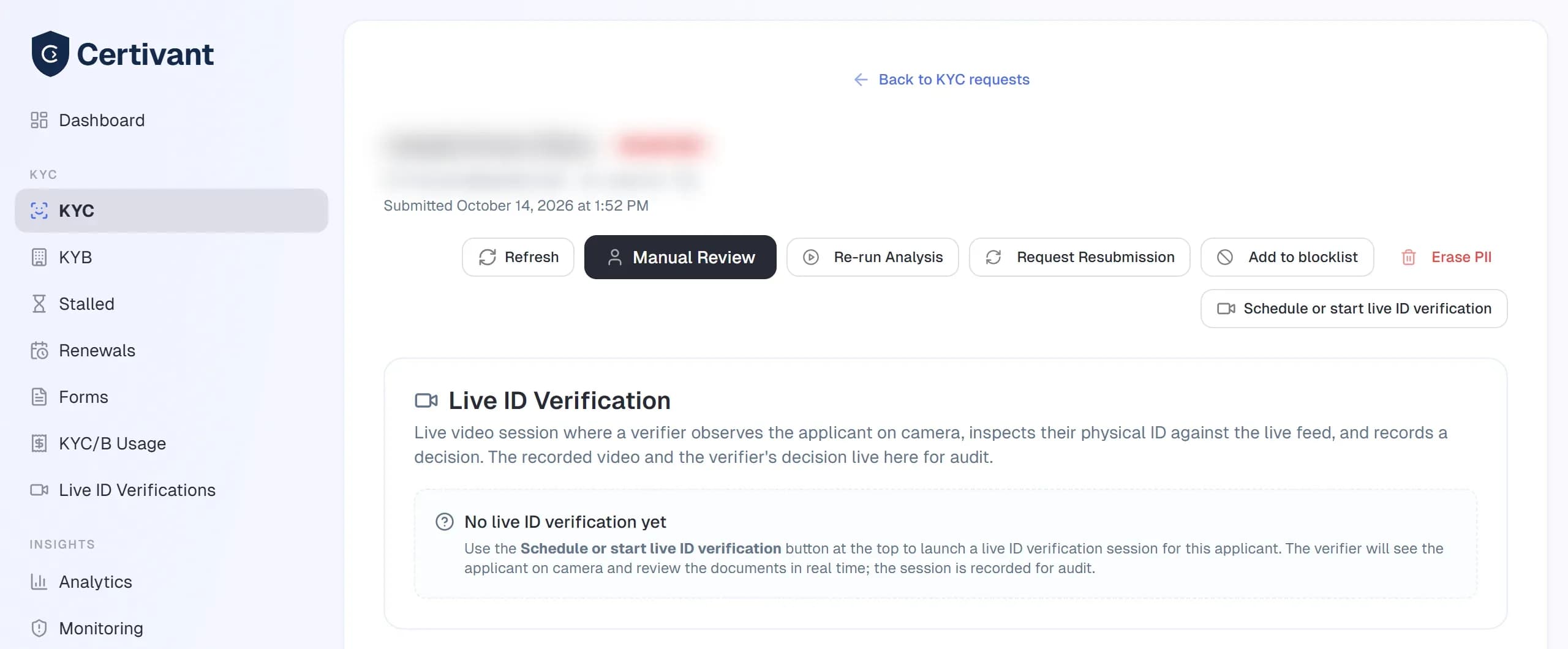
Intestazione del richiedente
Nome, email, telefono, badge di stato e una riga di pulsanti:
- Approva / Rifiuta: decisione manuale, registrata con la propria nota di revisione.
- Inoltra: segnala la richiesta a un revisore senior (la mette nello stato
ESCALATED). - Riassegna: modifica i responsabili principali o secondari.
- Aggiungi alla lista di blocco: blocca il volto, il numero di documento, l'email, il telefono, l'indirizzo IP o il dispositivo di questo richiedente per le verifiche future. Consultare Lista di blocco e rilevamento dei duplicati.
- Menu a tre puntini per le azioni meno frequenti.
Scheda Documenti
Ogni file caricato dal richiedente, raggruppato per tipo di documento (documento di identità, selfie, visura camerale e così via). Facendo clic su un documento è possibile:
- Visualizzarlo in linea.
- Scaricare l'originale.
- Rieseguire l'OCR o l'analisi (se la prima elaborazione è di scarsa qualità).
- Richiedere un nuovo invio: invia al richiedente un link monouso per ricaricare quel documento specifico.
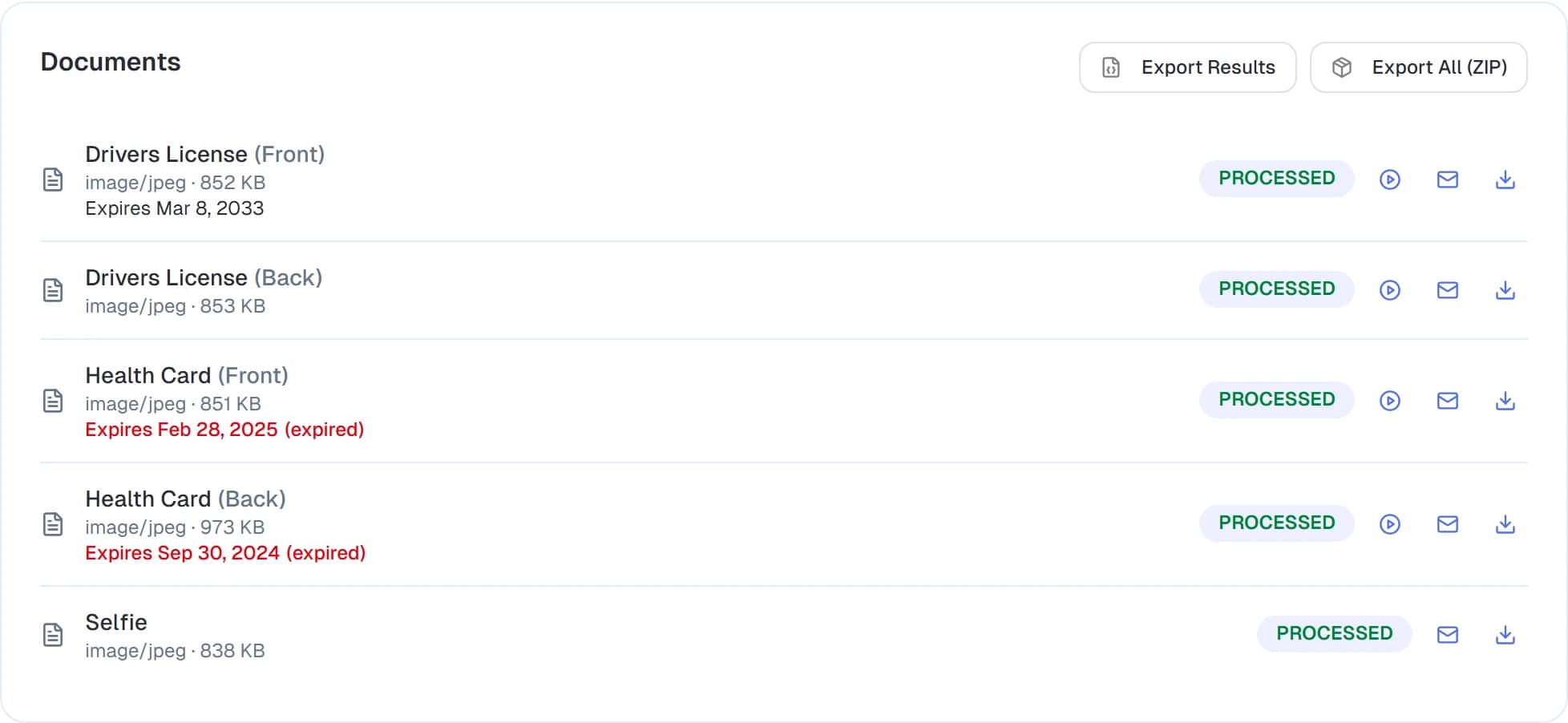
Ogni documento mostra anche la propria data di scadenza (documenti di identità) oppure la data di emissione (estratti conto e bollette), visualizzata in rosso quando il documento è scaduto o più vecchio della finestra accettata. Quando il sistema non riesce a leggere la data di un documento, compare in cima alla richiesta un avviso blu "Per informazione" che invita il revisore a confermare manualmente la data: il documento viene comunque accettato. Queste regole si configurano in impostazioni di verifica.
Scheda Controlli
Una volta assegnato il punteggio alla verifica, la scheda Valutazione di affidabilità in alto elenca ogni fattore valutato, indica quali hanno forzato una revisione (compare la riga "Trigger di revisione di livello 2: forza INOLTRA" quando è scattato un trigger di revisione) e mostra il punteggio finale.
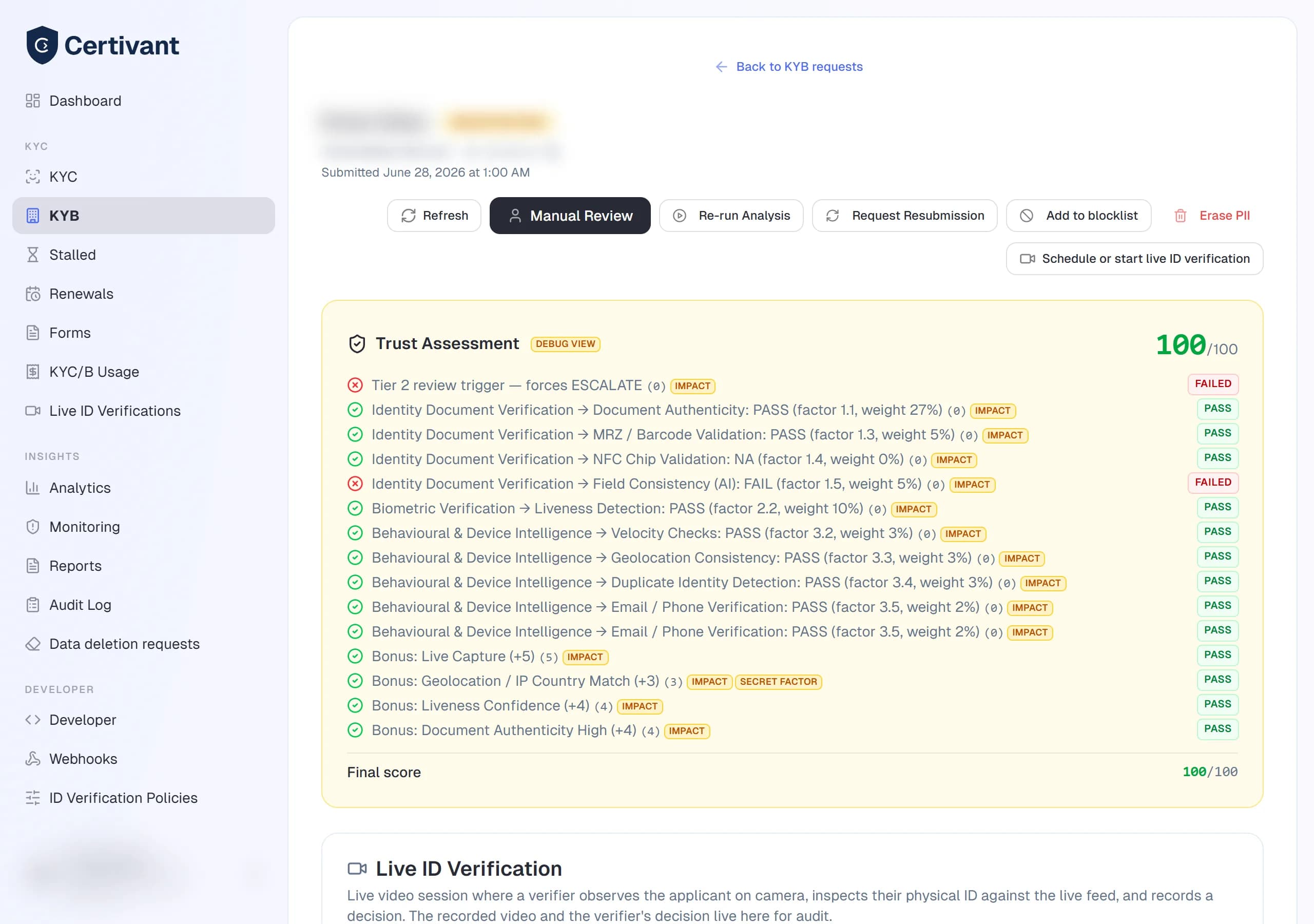
Ogni controllo automatico eseguito sulla richiesta (coerenza OCR, confronto del volto con il documento, verifica di vitalità, autenticità dei documenti tramite IA, screening sanzioni / PEP e così via). Ogni controllo riporta un esito positivo o negativo oppure un punteggio, ed è collegato alle prove su cui si basa.
Scheda Registro di audit
Una cronologia a prova di manomissione di ogni azione compiuta su questa richiesta: chi l'ha creata, quando è stato eseguito ciascun controllo, ogni cambio di stato e ogni nota del revisore. Viene utilizzata come prova di conformità durante le verifiche.
Scaricare il Certificato di verifica
Quando una richiesta è APPROVATA, tra le azioni della richiesta compare il pulsante Scarica certificato. Genera un Certificato di verifica firmato (PDF): una registrazione a prova di manomissione che attesta la verifica dell'identità, con la data di verifica, la decisione e un numero di certificato univoco con un URL pubblico di verifica.
- Il certificato viene generato al primo download ed è idempotente: scaricandolo di nuovo si ottiene lo stesso certificato, non uno nuovo.
- Il pulsante compare solo per le richieste approvate: quelle in attesa, rifiutate, inoltrate o annullate non hanno nulla da certificare.
- Qualsiasi membro dell'organizzazione che può aprire la richiesta può scaricare il certificato. Può essere consegnato a revisori, autorità di vigilanza o ai propri clienti finali come prova che il controllo è stato completato.
Modificare una decisione automatica
Se il sistema ha rifiutato automaticamente una richiesta ma si dispone di informazioni che contraddicono la decisione (si conosce personalmente il richiedente, si dispone di documenti aggiuntivi al di fuori della piattaforma), è possibile approvarla manualmente:
Aprire il dettaglio della richiesta.
Fare clic su Approva. La finestra richiede una nota di revisione: è obbligatoria, entra a far parte del registro di audit ed è visibile a chiunque esamini in seguito il caso.
Confermare. Lo stato passa a APPROVED, il registro di audit registra la modifica e si attiva l'eventuale webhook a valle.
Lo stesso flusso vale per i rifiuti e le inoltrazioni. Le decisioni manuali sono segnalate separatamente dalle decisioni automatiche nei report di utilizzo, in modo da poter monitorare nel tempo il carico di revisione manuale.
Nuovi invii
Quando un documento è di scarsa qualità o contiene informazioni errate, invece di rifiutare direttamente la richiesta è possibile inviare una richiesta di nuovo invio. Dalla tessera del documento, fare clic su Richiedi nuovo invio. Il richiedente riceve un'email con un link monouso per caricare una nuova versione di quel documento specifico. La richiesta resta in PROCESSING finché il richiedente non risponde.
Risoluzione dei problemi
Una richiesta è bloccata in PROCESSING
La maggior parte dei controlli si completa in meno di un minuto. Se una richiesta resta bloccata per più di un'ora:
- Verificare in Impostazioni → KYC/B che tutti i provider (OCR, biometrico, sanzioni, IA) siano attivi e configurati.
- Aprire il dettaglio della richiesta e controllare la scheda Controlli: uno di essi potrebbe fallire senza segnalazioni.
- Un super amministratore può rieseguire i singoli controlli dal menu del dettaglio.
Una richiesta mostra "Revisioni in ritardo"
Significa che la richiesta è stata inoltrata per la revisione manuale e che la finestra SLA (impostata in Impostazioni → KYC/B → SLA di revisione manuale) è scaduta. È un promemoria, non un blocco: basta aprire la richiesta e decidere.
"Da revisionare" resta vuoto anche quando mi aspetto degli elementi
Si vede solo ciò che rientra nel proprio ambito di isolamento dei dati. Come membro, si vedono solo le richieste assegnate a sé. Chiedere a un amministratore di aggiungersi come responsabile secondario della richiesta, oppure filtrare per "Tutti i team" se si è amministratori.
Correlati
- Inviare una richiesta di verifica
- Invitare i colleghi: per poterli indicare come responsabili in anticipo.
- Fatturazione e crediti: ogni verifica completata è fatturabile.
Inviare una richiesta di verifica
Invitare un richiedente a completare la verifica KYC o KYB via email, scegliendo un modello di modulo, indicare i canali già verificati, assegnare i responsabili e seguire lo stato fino alla decisione.
Segnali di frode e confronto dei volti
Cosa significano i segnali di frode di una richiesta KYC/KYB di Certivant, incluso il confronto dei volti, che rileva lo stesso volto usato con un altro nome o una altra data di nascita in tutte le organizzazioni di Certivant senza mostrare nulla dell'altra organizzazione.