Panoramica dei moduli
Scoprire cosa sono i moduli di Certivant, quando usare i tipi KYC, KYB o personalizzato, e come gestire l'elenco dei moduli dell'organizzazione.
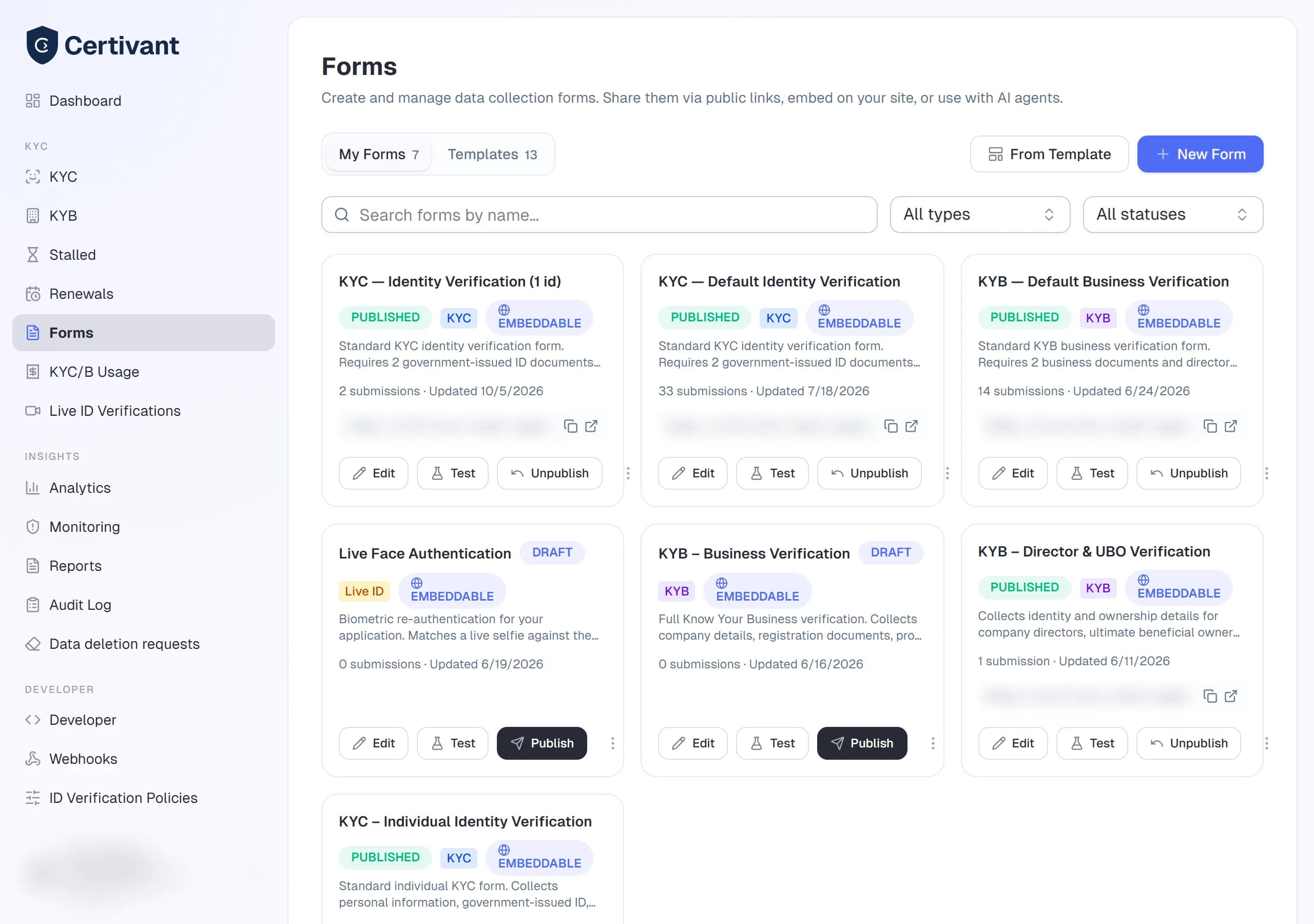
Cosa fa
Un modulo è un modello di verifica riutilizzabile. Quando si invia una richiesta KYC o KYB, è possibile allegarvi un modulo, in modo che il richiedente compili i campi giusti, carichi i documenti giusti e risponda alle domande personalizzate definite. Senza un modulo, il richiedente riceve l'elenco documenti predefinito dell'organizzazione.
Di norma si avrà una piccola libreria:
- Uno o due moduli KYC (per esempio "ID standard + selfie", "ID ad alto rischio + prova di residenza").
- Uno o due moduli KYB (per esempio "Ditta individuale", "Società con titolari effettivi").
- A volte un modulo personalizzato per raccogliere dati non legati alla verifica (per esempio un questionario contrattuale che affianca il KYC).
Dove si trova
Moduli nella barra laterale sinistra.
L'elenco dei moduli mostra ogni modulo creato dall'organizzazione, con colonne per:
| Colonna | Note |
|---|---|
| Nome | Fare clic per aprire lo strumento di creazione. |
| Tipo | kyc, kyb oppure custom. |
| Stato | draft (bozza), published (pubblicato) oppure archived (archiviato). Solo i moduli published compaiono nella finestra di invio richiesta. |
| Slug pubblico | Se il modulo ha un URL pubblico incorporabile, lo slug è mostrato qui. |
| Invii | Numero totale di invii completati. |
| Ultimo aggiornamento | Quando la struttura del modulo è stata modificata l'ultima volta. |
Filtri
Tipo, stato, proprietario e ricerca testuale su nome e descrizione.
Azioni
- Nuovo modulo: apre lo strumento di creazione dei moduli su un modello vuoto.
- Duplica: copia un modulo esistente come punto di partenza per un nuovo modulo.
- Archivia: sposta un modulo nello stato
archived. Gli invii esistenti vengono conservati; il modulo non compare più nel selettore della richiesta di invio. - Apri link pubblico: solo per i moduli pubblicati e pubblici; apre l'URL accessibile al pubblico in una nuova scheda.
Spiegazione dei tipi di modulo
Per verificare persone fisiche. Campi standard: nome completo, data di nascita, nazionalità, documento d'identità governativo, selfie. È possibile aggiungere campi personalizzati (numero di telefono, indirizzo, professione, origine dei fondi).
Scegliere questo tipo ogni volta che il richiedente è una persona (registrazioni B2C, collaboratori individuali, acquirenti di immobili).
Per verificare aziende. Campi standard: ragione sociale, numero di registrazione, paese di costituzione, documenti aziendali (certificato di costituzione, sede legale). In più la sezione dei titolari effettivi, che consente di raccogliere il KYC di ciascuna persona che possiede il 25% o più dell'azienda.
Scegliere questo tipo per l'onboarding B2B (verifica dei fornitori, due diligence sui partner, banca aziendale).
Per tutto il resto. I moduli personalizzati non sono legati al ciclo di vita KYC/KYB: sono una raccolta di dati di uso generale. Esempi: questionario contrattuale, sondaggio sulla valutazione del rischio antiriciclaggio, dichiarazione di conflitto di interessi.
Un modulo personalizzato non crea una richiesta di verifica, non esegue controlli automatici e non compare negli elenchi KYC/KYB. Gli invii finiscono nella scheda Invii del modulo.
Visibilità
Ogni modulo ha un'impostazione visibility che controlla chi, nell'organizzazione, può usarlo nella finestra di invio richiesta e vedere i suoi invii:
- Organizzazione (predefinita): ogni membro dell'organizzazione può vedere e usare il modulo.
- Team: solo i membri di un team specifico possono vederlo. Utile quando un'agenzia ha moduli diversi per ciascun produttore.
- Utenti specifici: solo gli utenti elencati possono vederlo. Utile per i revisori della conformità che mantengono riservato un modulo per "richiedenti ad alto rischio".
Per modificare la visibilità, aprire Impostazioni del modulo → Visibilità nello strumento di creazione.
Gestori predefiniti
Ogni modulo ha un elenco facoltativo defaultManagerIds. Quando un richiedente invia il modulo, il primo elemento dell'elenco diventa il responsabile principale (determina l'isolamento dei dati), e gli altri vengono aggiunti come responsabili secondari. Evita di dover scegliere ogni volta gli stessi responsabili per ogni nuovo richiedente che arriva tramite un modulo specifico.
Correlati
- Strumento di creazione dei moduli: progettare campi e requisiti dei documenti.
- Anteprima e pubblicazione dei moduli: testare prima di andare online; condividere il link pubblico.
- Inviare una richiesta di verifica: allegare un modulo quando si invita un richiedente.
Invitare i colleghi
Aggiungere colleghi alla propria organizzazione Certivant tramite invito via email o account creati dall'amministratore, assegnare il loro ruolo e gestire gli inviti in sospeso e le rimozioni.
Strumento di creazione dei moduli
Usare lo strumento di creazione dei moduli di Certivant, con trascinamento della selezione, per progettare moduli di acquisizione KYC e KYB con campi personalizzati, requisiti sui documenti e logica condizionale.