Inviare una richiesta di verifica
Invitare un richiedente a completare la verifica KYC o KYB via email, scegliendo un modello di modulo, indicare i canali già verificati, assegnare i responsabili e seguire lo stato fino alla decisione.
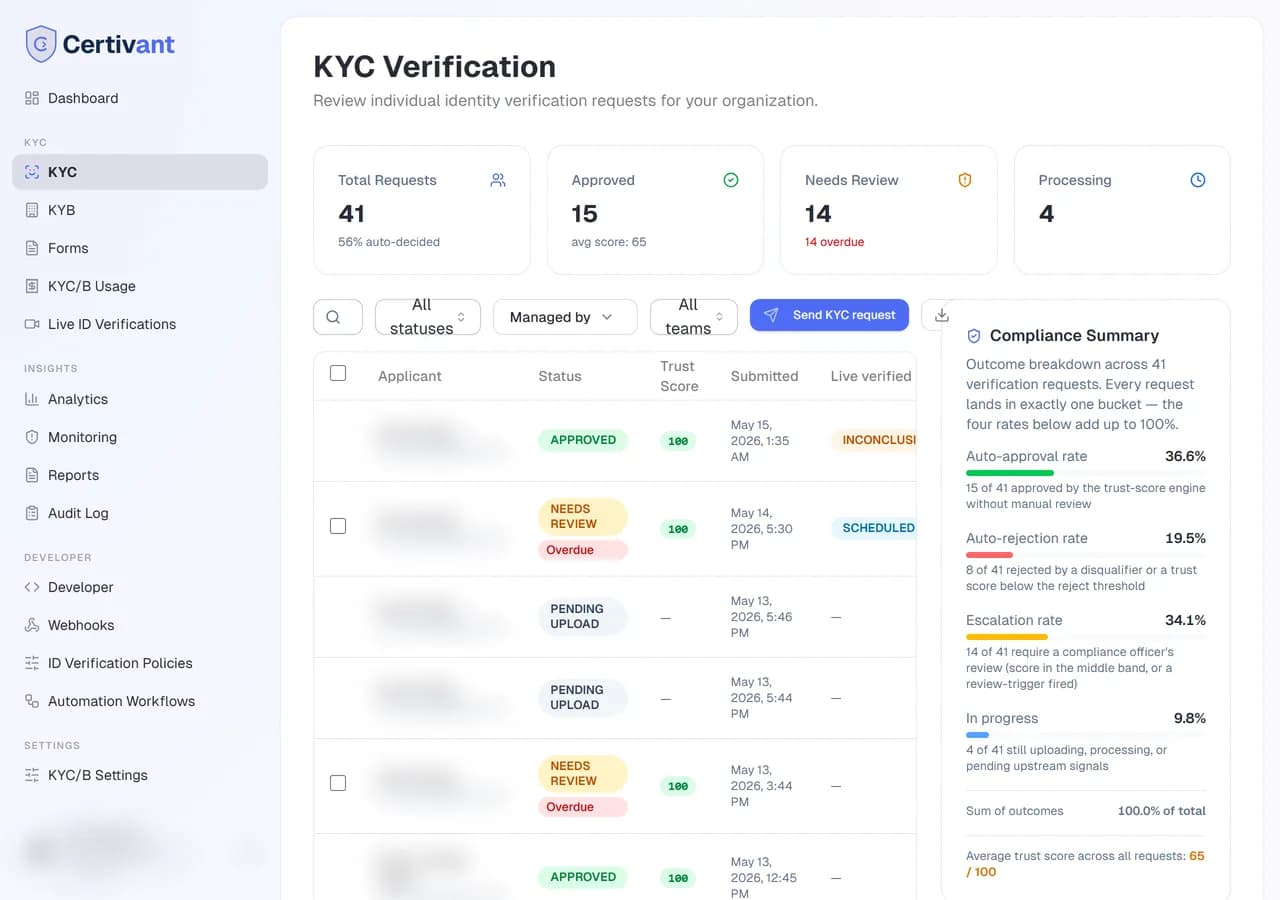
Cosa fa
Crea una richiesta di verifica per un richiedente, che può essere una persona (KYC) o un'azienda (KYB), e gli invia via email un link sicuro per caricare i propri documenti. La nuova richiesta compare subito nell'elenco KYC o KYB, con lo stato PENDING_UPLOAD, e passa a PROCESSING → APPROVED / REJECTED / ESCALATED man mano che il richiedente completa la procedura e i controlli vengono eseguiti.
Prima di iniziare
- È necessario il permesso per creare richieste. Proprietari e amministratori lo hanno sempre. I membri e gli utenti del team devono avere il permesso personalizzato
kyc.requests.create(oppurekyb.requests.createper la KYB), oppure essereteam_owner/team_admindi un team: è il caso del broker di agenzia. - Facoltativo ma utile: un modello di modulo pubblicato (KYC o KYB) in Moduli. Se non se ne sceglie uno, la richiesta utilizza l'insieme di documenti predefinito dell'organizzazione.
- Il nome e l'indirizzo email del richiedente. Il telefono è facoltativo.
Passaggi
Aprire l'elenco KYC
Fare clic su KYC nella barra laterale sinistra. Compare l'elenco delle richieste di verifica, con le schede statistiche in alto (Totale / Approvate / Da revisionare / In elaborazione).
Fare clic su "Invia richiesta KYC"
Si trova in alto a destra della tabella, tra i filtri e Esporta CSV. Il pulsante è nascosto se non si dispone del permesso: in tal caso, chiedere a un amministratore di concedere kyc.requests.create.
Compilare i dati del richiedente
- Nome completo: il nome legale della persona da verificare.
- Indirizzo email: dove viene inviato il link di invito. Deve essere univoco all'interno dell'organizzazione.
- (Facoltativo) Telefono cellulare: utilizzato se la verifica via SMS fa parte del flusso.
- (Facoltativo) Email già verificata: selezionare questa opzione quando si è già verificato l'indirizzo (per esempio, la persona si è registrata sulla propria piattaforma con quell'indirizzo). Salta il passaggio di invio del codice.
- (Facoltativo) Telefono già verificato: stessa logica per gli SMS.
- (Facoltativo) Motivo di questa verifica — perché si verifica la persona, in poche parole (es. «Financing an iPhone 16, 24 months»). Se lo lascia vuoto, si usa la motivazione predefinita del modulo, altrimenti «New customer verification». Si consiglia un motivo preciso: rende utile il controllo antifrode. Vedi Rete antifrode.
Scegliere un modulo (facoltativo)
Se è stato pubblicato un modulo KYC (per esempio "Patente di guida + selfie"), selezionarlo dal menu a tendina. In alternativa, lasciare Usa predefinito dell'organizzazione: il richiedente riceve l'elenco dei documenti predefinito dell'organizzazione, configurato in Impostazioni → KYC/B.
Assegnare i responsabili
La finestra preseleziona l'utente stesso come responsabile principale. Il responsabile principale è il titolare del richiedente: compare nell'ambito di isolamento dei dati di quel responsabile. Per aggiungere altri responsabili, cercare tra i membri dell'organizzazione. Il primo utente selezionato è sempre quello principale; gli altri diventano responsabili secondari.
Un broker indipendente lascia semplicemente selezionato se stesso. Un'agenzia di norma indica il responsabile del team come principale e l'assistente come secondario.
Inviare
Fare clic su Invia richiesta. Il richiedente riceve un'email con un link per caricare i propri documenti. Il link scade dopo 72 ore.
Compare un messaggio di conferma. Se l'invio dell'email non riesce (evento raro), compare invece un avviso: la richiesta viene comunque creata e il link può essere copiato dalla pagina di dettaglio.
Aprire l'elenco KYB
Fare clic su KYB nella barra laterale sinistra.
Fare clic su "Invia richiesta KYB"
Il pulsante funziona come quello KYC.
Compilare i dati dell'azienda e del referente
- Referente aziendale / rappresentante autorizzato: la persona che completerà la verifica per conto dell'azienda.
- Indirizzo email: dove viene inviato l'invito.
- (Facoltativo) telefono, attestazioni di verifica già effettuate, modulo e responsabili: tutti funzionano come nella finestra KYC.
Il selettore dei moduli mostra solo i moduli di tipo KYB.
Inviare
Il richiedente riceve un'email con oggetto "Verifica aziendale richiesta" e il link.
Dopo l'invio
La nuova richiesta compare in cima all'elenco, con stato PENDING_UPLOAD. Resta in tale stato finché il richiedente non fa clic sul link e carica i propri documenti. Una volta inviati, passa a PROCESSING (vengono eseguiti i controlli), quindi si stabilizza su APPROVED, REJECTED o ESCALATED.
Per sapere cosa fare in ciascuna fase, consultare Esaminare le richieste di verifica.
Opzioni e campi
| Campo | Obbligatorio | Note |
|---|---|---|
| Nome completo | sì | Salvato nel record del richiedente; compare nei registri di audit. |
| sì | Deve essere un indirizzo email valido. Viene convertito in minuscolo al salvataggio. | |
| Telefono | no | Testo libero, senza controllo del formato (per ora). |
| Email già verificata | no | Salta il passaggio del codice OTP via email. Usare solo quando si è verificato l'indirizzo personalmente. |
| Telefono già verificato | no | Salta il passaggio del codice OTP via SMS. |
| Motivo di questa verifica | no | Perché si verifica la persona. Vuoto = motivazione predefinita del modulo, altrimenti «New customer verification». |
| Modulo | no | Sceglie il modello di modulo che il richiedente compila. Per impostazione predefinita, si usa l'elenco dell'organizzazione. |
| Responsabili | sì (per impostazione predefinita, l'utente che invia) | Il primo è il responsabile principale; gli altri sono secondari. |
Risoluzione dei problemi
Il pulsante "Invia richiesta KYC" non compare
Non si dispone del permesso necessario. Chiedere a un amministratore di concedere kyc.requests.create o kyb.requests.create da Impostazioni → Team e ruoli → Ruoli e autorizzazioni, oppure di aggiungere l'utente a un team come team_owner / team_admin.
Il richiedente dice di non aver mai ricevuto l'email
Verificare:
- La cartella dello spam (è la causa più comune).
- L'indirizzo email del richiedente nella pagina di dettaglio della richiesta: gli errori di battitura sono frequenti.
- Impostazioni → Email per confermare che il proprio provider di posta sia configurato e funzionante. I super amministratori possono inviare un messaggio di prova da lì.
Se l'invio è effettivamente fallito, aprire la pagina di dettaglio della richiesta e usare Invia di nuovo l'invito per riprovare.
Il richiedente ha fatto clic sul link ma compare un messaggio di scadenza
I link di verifica scadono dopo 72 ore. Aprire la pagina di dettaglio della richiesta e fare clic su Invia di nuovo l'invito per inviare un nuovo link.
Ho inviato la richiesta all'indirizzo sbagliato
Aprire la pagina di dettaglio della richiesta, fare clic sull'icona del menu e selezionare Annulla richiesta. Quindi inviare una nuova richiesta all'indirizzo corretto.
Correlati
- Esaminare le richieste di verifica
- Invitare i colleghi: per poterli indicare come responsabili.
- Nozioni di base sul white-label: affinché l'email e la pagina di caricamento mostrino il proprio brand.
Ruoli in sintesi
Un riferimento rapido ai ruoli dell'organizzazione e ai ruoli nel team di Certivant, con cosa possono fare proprietari, amministratori, membri e i ruoli nel team, con esempi per broker indipendenti e agenzie.
Esaminare le richieste di verifica KYC e KYB
Consultare l'elenco delle richieste KYC e KYB di Certivant, usare filtri e azioni multiple e approvare, rifiutare, inoltrare o modificare le decisioni automatiche di verifica dalla schermata di dettaglio.