Fatturazione e crediti
Gestire il proprio abbonamento Certivant, acquistare crediti pay-as-you-go, comprendere la scadenza della prova e gli stati di fatturazione, e risolvere fatture e problemi di pagamento.
Cosa fa
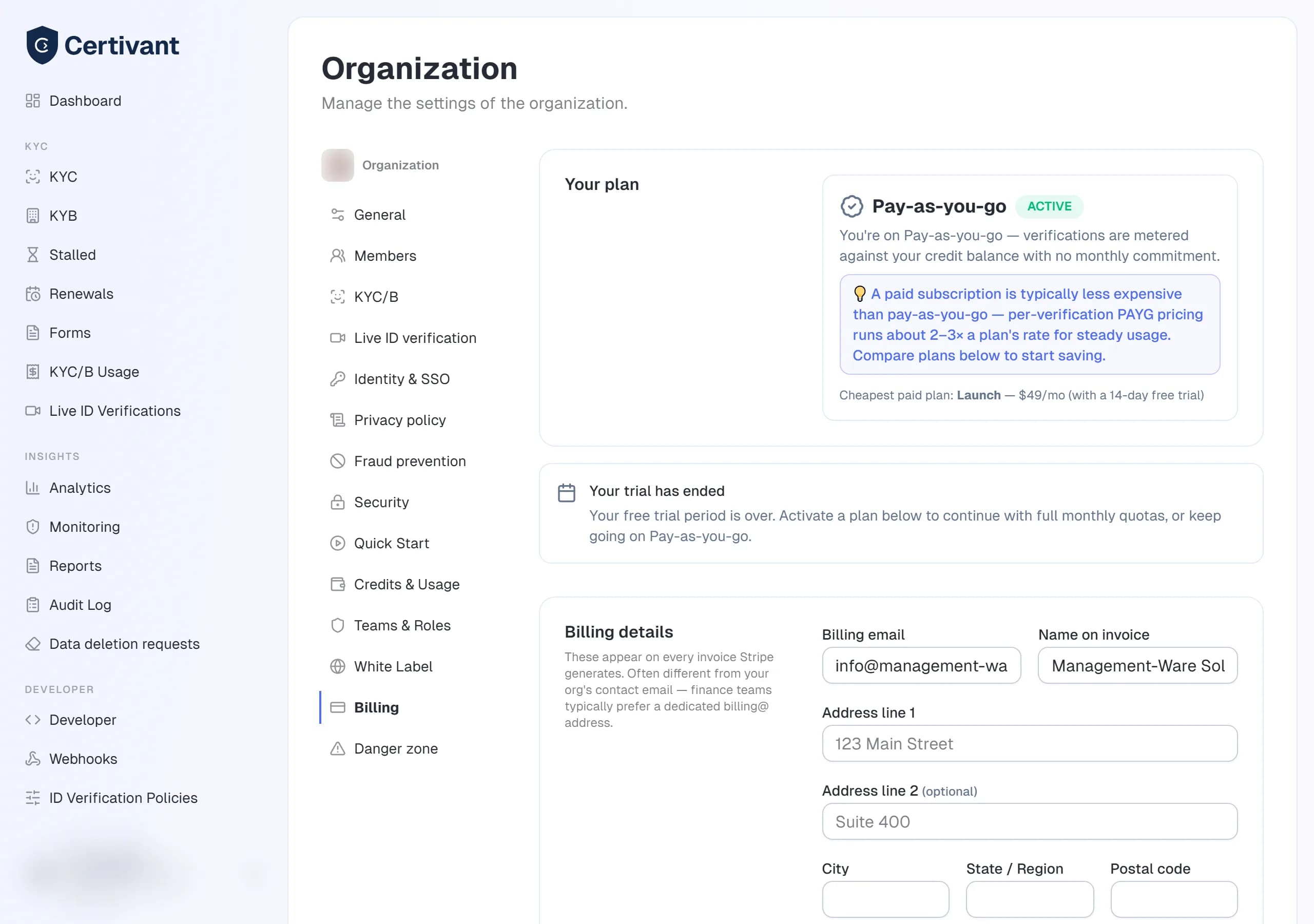
La pagina Impostazioni → Fatturazione è dove si sceglie come pagare Certivant. Quattro concetti paralleli da comprendere:
- Prova: i 14 giorni gratuiti dopo la registrazione. Non serve una carta di credito.
- Abbonamento: un piano a pagamento mensile o annuale con una quota di verifiche.
- Pay-as-you-go (PAYG): nessun abbonamento; si acquista in anticipo un saldo di crediti e ogni verifica consuma un credito.
- Fatture: registri storici di importi dovuti e importi pagati.
La maggior parte dei clienti passa da prova ad abbonamento. Il PAYG è l'alternativa per un utilizzo a basso volume o stagionale, quando un impegno mensile non ha senso.
Gli stati di fatturazione
Lo schema del ciclo di vita:
flowchart LR
    Signup --> Trial[14-day Trial]
    Trial -- "Buy plan" --> Paid[Active Subscription]
    Trial -- "Trial ends, has credits" --> PAYG[Pay-as-you-go]
    Trial -- "Trial ends, no credits" --> Locked[Trial Expired]
    Locked -- "Owner activates plan" --> Paid
    Locked -- "Owner switches to PAYG" --> PAYG
    PAYG -- "Run out of credits" --> Empty[Out of credits]
    Paid -- "Cancel + period ends" --> PAYG
Prova
Alla creazione dell'organizzazione si ottiene una prova di 14 giorni. Durante la prova:
- Tutte le funzionalità del piano sono sbloccate.
- Le verifiche contano sulla quota del piano di prova (di norma generosa).
- Un banner ricorda i giorni rimanenti.
È possibile pagare in anticipo. I giorni di prova non utilizzati non vanno persi: l'abbonamento parte subito e prosegue da lì.
Abbonamento
Si sceglie un piano, si inserisce una carta (tramite Stripe) e si conferma. Il piano concede una quota mensile di verifiche e un limite di postazioni. Se si supera la quota a metà ciclo, le verifiche aggiuntive vengono conteggiate sul saldo crediti disponibile; in assenza di crediti, le verifiche si sospendono.
Piani attualmente disponibili (impostati dal super amministratore):
- Launch: piccoli team, 3 postazioni, 100 verifiche al mese.
- Scale: team di medie dimensioni, 10 postazioni, 500 verifiche al mese.
- Pro: agenzie multi-tenant, 50 postazioni, 2000 verifiche al mese + 3 organizzazioni per account.
Gli abbonamenti si rinnovano automaticamente. È possibile annullare in qualsiasi momento: il servizio prosegue fino alla fine del periodo di fatturazione in corso, poi si passa al PAYG (se si dispone di crediti) oppure alla prova scaduta (se non se ne dispone).
Pay-as-you-go (PAYG)
Se non si vuole un impegno mensile, si acquistano crediti in pacchetti. Ogni verifica KYC o KYB costa un credito. Il prezzo PAYG per verifica è di norma da 2 a 3 volte il costo unitario di un piano: va bene per un utilizzo occasionale, più costoso con grandi volumi.
Il PAYG si attiva automaticamente quando:
- La prova termina e si dispone di un saldo crediti positivo.
- L'abbonamento termina e si dispone di un saldo crediti positivo.
- Si acquista il primo pacchetto di crediti prima di sottoscrivere un abbonamento.
Quando si è in modalità PAYG, nella dashboard dell'organizzazione compare un banner che mostra il saldo attuale e il costo per verifica.
Prova scaduta
Se la prova termina e non si dispone né di un abbonamento attivo né di crediti, l'organizzazione entra in modalità prova scaduta:
- La maggior parte delle funzioni è sospesa. Le pagine KYC e KYB si caricano ancora, ma non è possibile inviare né elaborare verifiche.
- Compare un blocco di pagamento (paywall).
Il proprietario vede i pulsanti Attiva un piano o Continua con Pay-as-you-go (acquistare crediti per entrare nel PAYG). Gli amministratori e i membri vedono il messaggio "Contatta il proprietario dell'account": non possono pagare al posto del proprietario.
Solo il proprietario dell'organizzazione può attivare un piano o passare al PAYG. Se si è amministratori o membri e la prova è scaduta, rivolgersi al proprietario. Il sistema mostra l'email di contatto del proprietario nel blocco di pagamento per semplificare l'operazione.
Cosa si può fare nella pagina della fatturazione
Scheda del piano attivo
Mostra lo stato attuale: Prova, Abbonamento oppure PAYG. Per gli abbonamenti, la data di rinnovo e il periodo corrente.
Griglia dei piani
Elenca tutti i piani disponibili per il proprio account. Il piano attuale è evidenziato. Fare clic su un altro piano per effettuare l'upgrade o il downgrade: si apre Stripe Checkout per la conferma.
Pacchetti di crediti
Elenca tutti i pacchetti di crediti. Acquistarne uno apre Stripe Checkout; in caso di esito positivo i crediti sono disponibili subito nel saldo.
Storico delle fatture
Ogni pagamento effettuato o dovuto. Stati: paid (pagata), sent (in attesa di pagamento), overdue (scaduta), cancelled (annullata). Facendo clic su una fattura si ottiene il link per scaricarne il PDF.
Contatto per la fatturazione
L'indirizzo email che riceve le notifiche di fattura e di pagamento non riuscito. Per impostazione predefinita è l'email del proprietario dell'organizzazione; può essere cambiato, per esempio in accounting@yourcompany.com.
Crediti e utilizzo
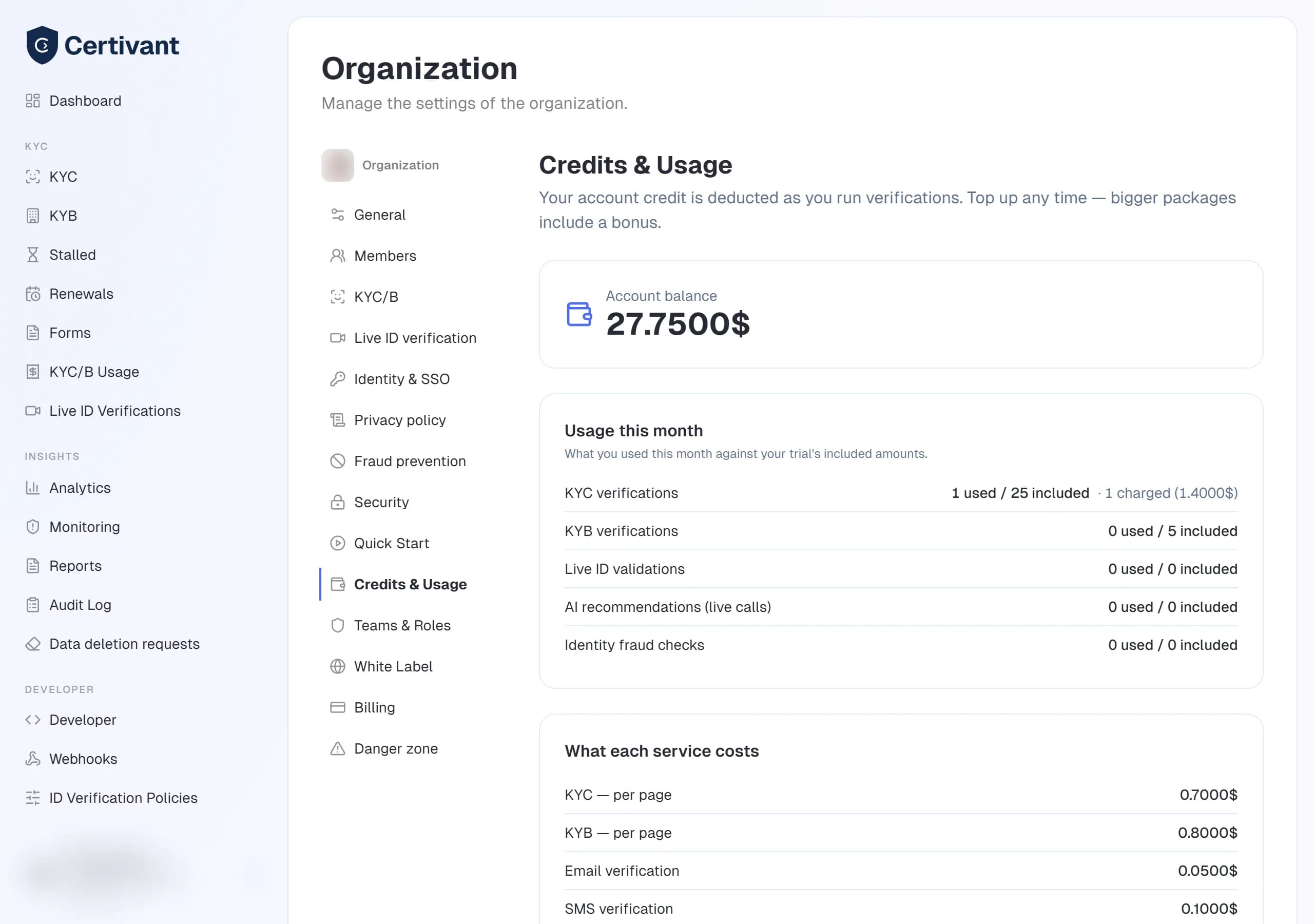
Impostazioni → Crediti e utilizzo mostra cosa si è utilizzato e quanto costa ciascun servizio.
Utilizzo di questo mese
Per ogni funzionalità a consumo si vede quanto si è utilizzato nel mese rispetto a quanto incluso nel piano: verifiche KYC, verifiche KYB, convalide Live ID, raccomandazioni IA sulle chiamate dal vivo e controlli antifrode d'identità (e, quando il piano li prevede, il monitoraggio AML continuo e la stima dell'età). Tutto ciò che supera l'importo incluso indica quante unità sono state addebitate e l'importo.
Alcuni piani, di norma i contratti enterprise, indicano una funzionalità come illimitata. Una funzionalità illimitata non viene mai addebitata, ma viene comunque conteggiata mese per mese, così al momento del rinnovo si può vedere il proprio volume reale. Quelle righe riportano "utilizzate (illimitato)".
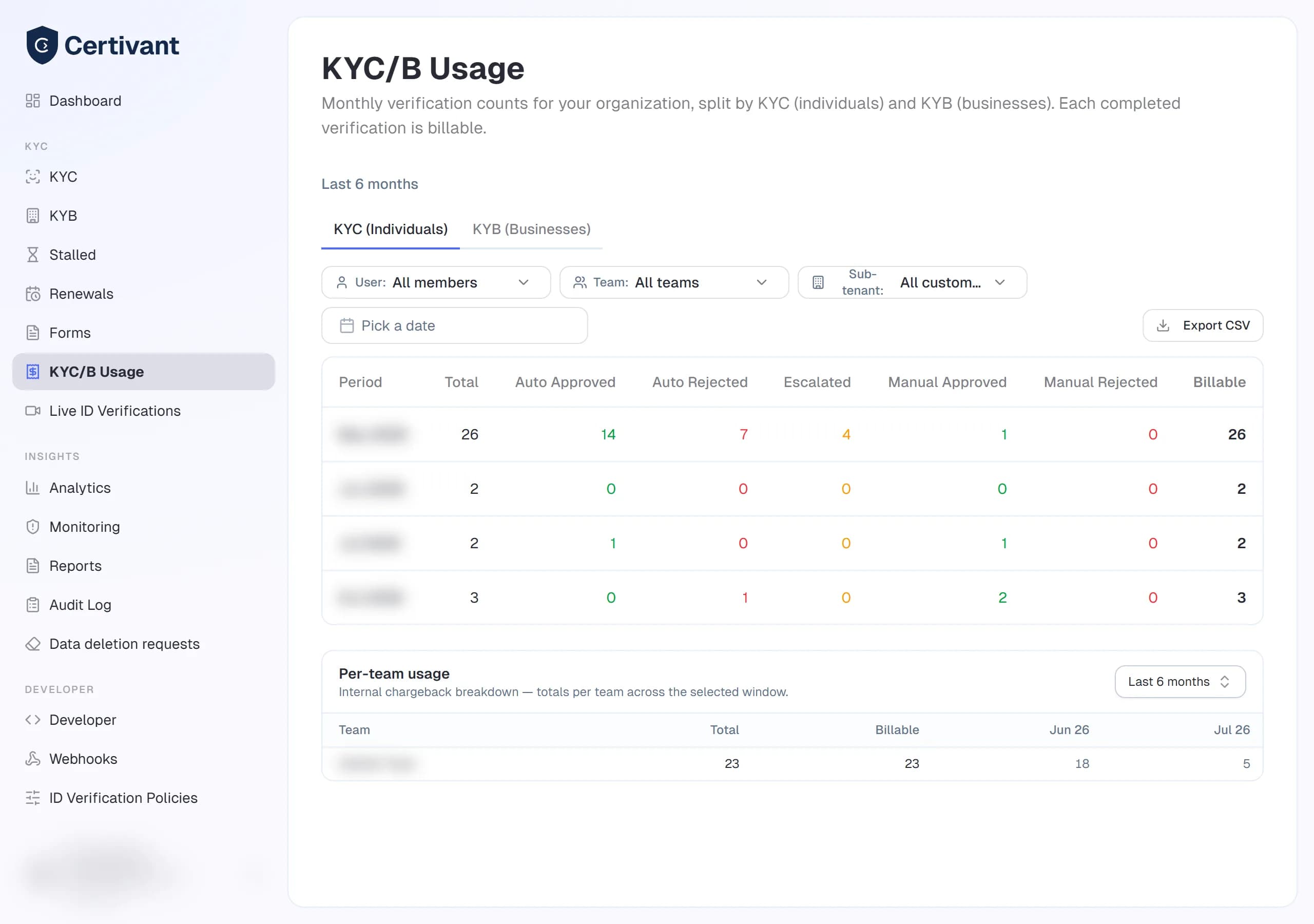
La pagina Utilizzo KYC/B nella barra laterale fornisce la vista mensile: per persone fisiche (KYC) e aziende (KYB) mostra, mese per mese, quante verifiche sono state approvate automaticamente, rifiutate automaticamente, inoltrate, approvate manualmente e rifiutate manualmente, e quante sono state addebitabili. È possibile filtrarla per membro, team o sotto-tenant, oppure Esporta CSV.
Costo di ciascun servizio
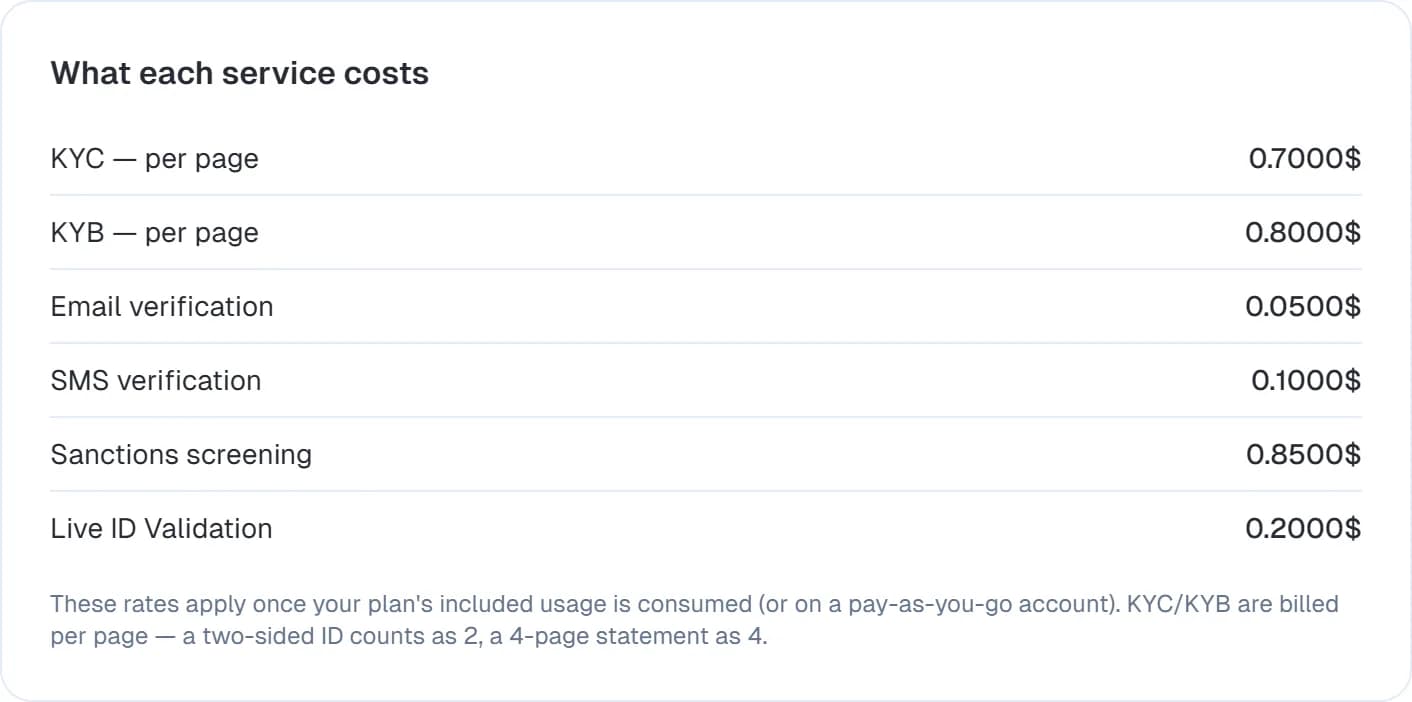
Il listino pay-as-you-go. Questi prezzi si applicano una volta esaurito l'importo incluso nel piano, oppure fin dall'inizio su un account pay-as-you-go. Se Certivant ha concordato tariffe personalizzate, la scheda lo indica e mostra le proprie tariffe.
| Servizio | Modalità di conteggio |
|---|---|
| KYC / KYB | Per documento: fronte e retro di un documento d'identità contano come 1 e una nuova foto dello stesso documento è gratuita. Le verifiche incluse nel piano contano i documenti allo stesso modo; in alcuni piani KYC e KYB condividono un'unica quota |
| Pagine aggiuntive | Ogni pagina oltre quelle coperte dal prezzo di un documento (5), ad esempio un estratto conto lungo o un fascicolo aziendale, fino a un massimo per documento |
| Verifica via email e SMS | Per codice inviato |
| Screening sanzioni | Per screening |
| Convalida Live ID | Per convalida |
| Controllo rapido del documento | Per controllo, dopo i tentativi gratuiti |
| Verifica dell'identità dal vivo: raccomandazione IA | Per documento esaminato oltre l'importo mensile del piano |
| Controllo antifrode d'identità | Per controllo oltre i controlli inclusi nel piano (il controllo dello stesso volto con identità diversa, vedi Segnali di frode) |
| Stima dell'età | Per stima dal selfie oltre le stime incluse nel piano (vedi Controllo dell'età) |
| Monitoraggio AML continuo | Per persona monitorata, all'anno (vedi Monitoraggio) |
| Verifica riutilizzata e Verifica aziendale riutilizzata | Una volta per condivisione riscattata, addebitata all'organizzazione ricevente: gratuita, salvo che il super amministratore imposti un prezzo (vedi Verifiche riutilizzate) |
Quando il credito si esaurisce
Per impostazione predefinita, quando il saldo arriva a zero le funzionalità a consumo si interrompono. I richiedenti che aprono un link di verifica o un modulo vedono una pagina che indica che la verifica non può essere completata al momento e di contattare la propria organizzazione. La pagina riporta il nome dell'organizzazione (con il nome e il logo white-label) e non menziona mai crediti, fatturazione o denaro. Lo stesso rifiuto arriva ai chiamanti dell'API come HTTP 402 con il codice verification_unavailable (vedi Errori).
Proprietari e amministratori vengono informati separatamente: ciascuno riceve una notifica e un'email, al massimo una volta al giorno finché il problema persiste, con il pulsante Ricarica crediti.
Il proprio piano, oppure Certivant per il proprio account, può invece essere impostato per continuare senza crediti. In tal caso nulla si interrompe quando il saldo raggiunge zero:
- Il saldo diventa negativo e la pagina mostra un Importo dovuto, con il pulsante Ricarica per azzerarlo.
- La ricarica successiva salda prima l'importo dovuto.
- Può essere impostato un importo massimo dovuto. Oltre tale importo, le funzionalità si interrompono come se non ci fossero crediti.
"Continuare senza crediti" è un'impostazione commerciale definita da Certivant, non un interruttore nella propria organizzazione. Se dei richiedenti vengono respinti e si preferisce che non accada, ricaricare il saldo oppure chiedere al proprio referente Certivant di attivare l'opzione.
Pagare offline (assegno o bonifico)
Se il super amministratore ha configurato il gateway di pagamento offline, accanto a ogni piano e a ogni pacchetto di crediti compare il pulsante Paga con assegno o bonifico. Selezionandolo:
- Viene creata una fattura con le istruzioni per il bonifico e una scadenza a 30 giorni.
- La fattura viene inviata via email.
- L'abbonamento non viene ancora attivato: il servizio resta su quello che era.
- Quando il super amministratore segna la fattura come pagata (dopo che il pagamento è stato accreditato), l'abbonamento si attiva e la dashboard lo riflette.
I pagamenti offline sono utili per i processi di acquisto aziendali con ordine di acquisto, o quando non è possibile registrare una carta. Per ciò che accade dopo l'attivazione, consultare Inviare una richiesta di verifica.
Fatture scadute
Se si paga offline e la scadenza passa senza che il pagamento sia ricevuto:
- La fattura passa allo stato
overdue. - Si riceve un promemoria email giornaliero (configurabile; fino a 14 giorni).
- Nella dashboard dell'organizzazione compare un banner rosso.
- L'abbonamento non si attiva finché la fattura non viene saldata oppure non si passa al PAYG.
L'email di promemoria contiene il link Disiscriviti dalla fatturazione scaduta, che annulla automaticamente l'abbonamento in attesa e fa passare al PAYG (se si dispone di crediti) oppure alla prova scaduta (se non se ne dispone): utile quando il piano di pagamento offline non ha più senso.
Risoluzione dei problemi
La mia carta è stata rifiutata
Stripe invia un'email con il motivo. Le cause più comuni: fondi insufficienti, carta scaduta, blocco antifrode da parte della propria banca. Aggiornare la carta in Stripe Checkout oppure contattare la propria banca.
Il mio abbonamento risulta "in ritardo" ma la carta ha fondi
Stripe riprova gli addebiti falliti per circa 3 settimane. Durante questo periodo l'account è nello stato past_due: il servizio continua a funzionare ma un banner avvisa. Aprire la fatturazione, fare clic su Aggiorna metodo di pagamento e riprovare.
Voglio passare dal PAYG a un piano
Nella pagina della fatturazione, scegliere un piano e confermare. Il saldo crediti esistente viene conservato: diventa una riserva per qualsiasi mese in cui si superi la quota del piano.
Voglio annullare il mio abbonamento
Aprire la fatturazione e fare clic su Annulla abbonamento. Il servizio resta attivo fino alla fine del periodo corrente; in seguito si passa al PAYG (se ci sono crediti) oppure alla prova scaduta (se non ci sono). È possibile riattivarlo in qualsiasi momento durante il periodo di tolleranza.
La prova è terminata e vedo "Questo account di prova è scaduto" ma nessun pulsante
Non si è il proprietario. Individuare il proprietario dell'organizzazione (la sua email è mostrata nel blocco di pagamento) e chiedergli di attivare il piano.
Correlati
- Ruoli in sintesi: solo i proprietari possono pagare.
- Invitare i colleghi: i limiti di postazioni dipendono dal piano.
- Nozioni di base sul white-label: di norma legato al livello del piano.
Verifiche riutilizzate
Accettare una verifica che un richiedente ha già completato con un'altra organizzazione Certivant, con il suo consenso e senza ripetere i controlli, e consentire ai propri richiedenti di condividere la loro.
Identità e SSO
Configurare il single sign-on per la propria organizzazione Certivant con Google, Microsoft, GitHub, SAML 2.0 o OIDC, in modo che il team si autentichi con la propria identità aziendale esistente.