Anteprima e pubblicazione di un modulo
Testare il modulo di Certivant dall'inizio alla fine in modalità anteprima, pubblicarlo nel selettore della richiesta di invio, condividere un link pubblico e distribuire gli aggiornamenti in sicurezza.
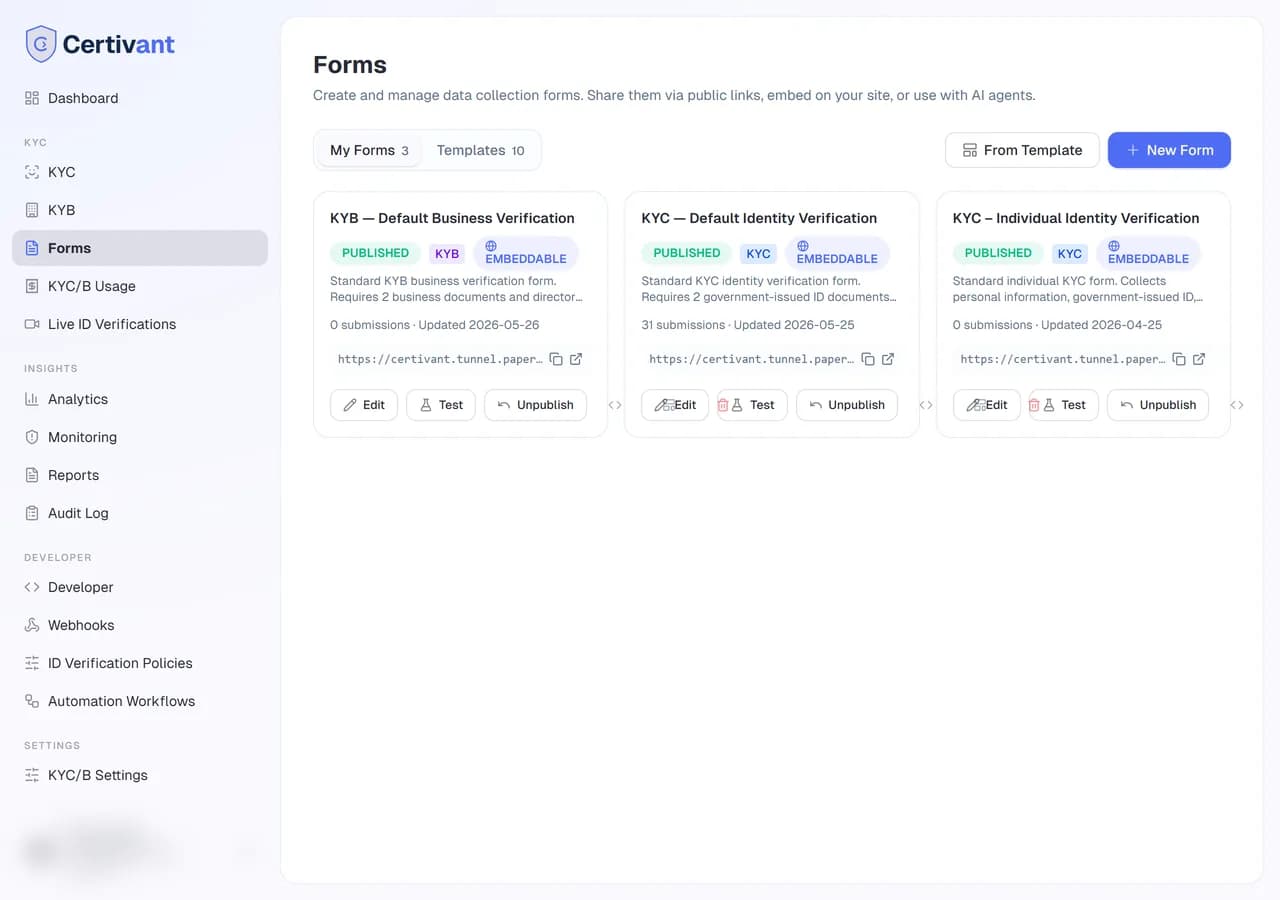
Cosa fa
Un modulo attraversa tre stati:
flowchart LR
    Draft --> Preview[Preview]
    Preview --> Published
    Published -- "Archive" --> Archived
    Published -- "Edit + republish" --> Preview
- Bozza: visibile solo a chi lo crea, nello strumento di creazione. Non selezionabile nella finestra di invio richiesta.
- Pubblicato: disponibile nella finestra di invio richiesta e, facoltativamente, raggiungibile tramite un URL pubblico.
- Archiviato: nascosto dal selettore; gli invii esistenti vengono conservati.
L'anteprima è una fase tra bozza e pubblicato, in cui si percorre il modulo come un richiedente per individuare i problemi prima che li trovino i richiedenti reali.
Anteprima
Nello strumento di creazione, fare clic su Anteprima. Si apre una finestra modale con il modulo visualizzato esattamente come lo vedrà il richiedente. Compilarlo, caricare documenti di esempio e osservare l'attivazione della logica condizionale. Due aspetti da verificare:
- I campi obbligatori si comportano correttamente. Provare a inviare con uno vuoto: deve comparire l'errore in linea.
- I campi condizionali compaiono e scompaiono quando il loro predicato cambia.
L'anteprima non crea un invio reale: non viene memorizzato nulla.
Pubblicazione
Quando l'anteprima è soddisfacente:
Fare clic su Pubblica
Il pulsante si trova in alto a destra nello strumento di creazione. Confermare nella finestra di dialogo.
Il modulo passa allo stato published
Ora compare nel selettore dei moduli della finestra di invio richiesta (filtrato per tipo: la finestra KYC mostra i moduli KYC, la finestra KYB i moduli KYB).
(Facoltativo) Generare un URL pubblico
Se si vuole che i richiedenti avviino il modulo senza ricevere un invito via email, aprire Impostazioni del modulo → Link pubblico e attivare Pubblico. Il modulo riceve uno slug casuale nell'URL, per esempio acme-realty/standard-kyc-x9c2. Chiunque abbia questo URL può avviare il modulo.
I moduli pubblici creano una richiesta di verifica al momento dell'invio, assegnata ai defaultManagerIds configurati.
Modificare un modulo pubblicato
Le modifiche a un modulo pubblicato non vanno online automaticamente. Ecco il meccanismo di sicurezza:
- Si apre il modulo. È nello stato
published. - Si effettuano le modifiche. Lo stato passa silenziosamente a
published-with-pending-changes: il modulo pubblico continua a servire la versione precedente mentre si lavora. - Al termine, fare clic di nuovo su Pubblica. La nuova versione va online. I richiedenti che avevano iniziato la vecchia versione durante la modifica la completano sui campi precedenti (così non perdono i progressi).
- Se si preferisce annullare le modifiche, fare clic su Scarta modifiche: il modulo online non viene toccato.
Per una riprogettazione più ampia senza rischi di rottura, duplicare il modulo, riprogettare il duplicato, pubblicarlo con un nuovo nome e poi archiviare quello vecchio una volta sicuri. Così si conserva una traccia di audit pulita di quale versione ha usato ogni invio storico.
Opzioni del link pubblico
In Impostazioni del modulo → Link pubblico:
| Opzione | Note |
|---|---|
| Slug pubblico | L'identificativo sicuro per gli URL. Generato automaticamente; fare clic su Rigenera per creare un nuovo slug casuale (invalida il vecchio URL). |
| Incorporabile | Se attivo, il modulo può essere caricato in un <iframe> (per esempio sul proprio sito web). Se disattivo, i browser bloccano il caricamento nell'iframe. |
| URL di successo | Dopo l'invio, il richiedente viene reindirizzato a questo URL (per esempio la pagina "grazie" del proprio sito). Facoltativo. |
| Attendi il risultato prima del reindirizzamento | Moduli KYC / KYB. Dopo l'invio, il richiedente resta su una pagina "La tua verifica è in corso, attendi" finché la decisione non è pronta (fino a 3 minuti). Viene poi inviato all'URL di successo con ?verificationStatus= uguale a approved, rejected, in_review, received o pending (ancora in corso dopo 3 minuti). Senza URL di successo viene mostrato un messaggio finale: verificato; non completata — contatta la tua azienda, che è stata anche informata; oppure non ancora confermata — contatta la tua azienda. Incorporato con il web SDK, l'evento complete riporta la decisione (approved, rejected, escalated o submitted) invece di submitted subito. Disattivato per impostazione predefinita. |
| URL del webhook | Invia una richiesta POST a questo URL al completamento di un invio. Webhook per modulo; si affianca al webhook a livello di organizzazione. |
| Limite di frequenza | Numero massimo di invii all'ora da un singolo IP. Utile quando il modulo è pubblico e si temono abusi. Predefinito 10 all'ora. |
Archiviare
Quando un modulo non serve più:
- Gli invii esistenti e le richieste di verifica vengono conservati.
- Il modulo non compare più nel selettore della richiesta di invio.
- L'URL pubblico smette di funzionare (restituisce 410 Gone).
- È possibile ripristinarlo dall'archivio in qualsiasi momento.
Passaggi: dalla bozza alla messa online, dall'inizio alla fine
Creare il modulo nello strumento di creazione dei moduli.
Anteprima: percorrerlo. Correggere le imperfezioni.
Pubblicare.
Facoltativo: in Impostazioni del modulo → Link pubblico, attivare il link pubblico, copiare l'URL e condividerlo (sito web, firma email, integrazioni con i partner).
Testare ancora una volta aprendo personalmente l'URL pubblico e inviando. L'invio compare subito nell'elenco KYC o KYB.
Seguire i primi invii reali per individuare problemi che non sono emersi in anteprima (refusi, formulazioni ambigue, campi mancanti).
Risoluzione dei problemi
Il mio modulo non compare nel selettore della richiesta di invio
Verificare che sia published e non draft. Verificare anche che il suo tipo corrisponda alla finestra in cui si trova (la finestra KYC mostra solo i moduli KYC).
Il link pubblico restituisce 410 Gone
Il modulo è stato archiviato. Ripristinarlo dall'elenco dei moduli (Azioni → Ripristina dall'archivio).
L'iframe incorporato non si carica
Attivare Incorporabile in Impostazioni del modulo → Link pubblico. Senza questa opzione, il browser rifiuta di visualizzare il modulo all'interno dell'iframe di un altro sito.
Le modifiche non vanno online
Si sta vedendo la versione "published-with-pending-changes" in cache. Fare clic di nuovo su Pubblica per mandare online le modifiche.
Correlati
- Panoramica dei moduli
- Strumento di creazione dei moduli
- Webhook: ricevere gli invii nei propri sistemi.
Strumento di creazione dei moduli
Usare lo strumento di creazione dei moduli di Certivant, con trascinamento della selezione, per progettare moduli di acquisizione KYC e KYB con campi personalizzati, requisiti sui documenti e logica condizionale.
Dashboard analitica KYC/B
Monitorare volume di verifiche, tassi di approvazione, distribuzione delle decisioni, tempo di elaborazione e distribuzione del punteggio di rischio con la dashboard Analisi di Certivant.