Progettazione di un criterio di rischio
Usare il progettatore visivo dei criteri di flusso di lavoro di Certivant per costruire regole decisionali KYC/KYB personalizzate (condizioni, soglie, esiti approva/rifiuta/inoltra), quindi simulare e pubblicare criteri con versioni.
Cosa fa
Il Progettatore dei criteri di flusso di lavoro consente di decidere come una verifica viene approvata, rifiutata o inviata alla revisione manuale: visivamente, senza codice. Si trascinano blocchi di regole su una tela, si impostano le condizioni sui segnali prodotti da ogni verifica (punteggio di affidabilità, corrispondenza con le sanzioni, controlli sui documenti, paese del richiedente, rischio di rete, prova della fotocamera in tempo reale e altro) e li si collegano agli esiti Approva, Rifiuta, Inoltra oppure Richiedi la verifica dal vivo.
Ogni organizzazione parte da un criterio predefinito integrato, che riproduce esattamente la decisione standard basata sul punteggio di affidabilità a 17 fattori di Certivant. Quindi attivare la funzionalità non cambia nulla finché non si sceglie di personalizzarla: i risultati esistenti restano identici.
Il criterio predefinito è identico byte per byte allo scorer standard. È possibile visualizzarlo, clonarlo e modificare la copia: l'originale continua a funzionare finché non si pubblica una propria versione.
Prima di iniziare
- Il piano deve includere il Progettatore dei criteri di flusso di lavoro (Pro o superiore). Se la voce Criteri di verifica dell'identità nel menu Sviluppatore mostra il badge "Richiede Pro", chiedere al proprietario dell'account di effettuare l'upgrade: consultare Fatturazione e crediti.
- Occorre conoscere come viene calcolata una verifica, per sapere su quali segnali scrivere le regole. Consultare Esaminare le richieste di verifica KYC e KYB.
- Pubblicare un criterio cambia come vengono decise le verifiche future per l'intera organizzazione. Non decide di nuovo le richieste passate.
Concetti chiave
- Nodi: i blocchi sulla tela. Un nodo Inizio avvia il flusso; i nodi Condizione contengono le regole; i nodi Fine sono gli esiti (Approvata / Rifiutata / Inoltrata / Revisione manuale / Richiedi la verifica dal vivo / Passaggio a un altro criterio). I nodi di azione (Modulo, Convalida ID, Email, SMS, Webhook, Conferenza dal vivo) documentano i passaggi di orchestrazione attorno alla decisione: per eseguire passaggi, usare Workflow di automazione.
- Condizioni: un nodo Condizione verifica i segnali della verifica, per esempio
overallScore >= 75,sanctions.isMatch = true,applicant.country IN ["IR","KP","SY"]oppureredFlags CONTAINS "network_vpn_detected". È possibile combinare i test con AND / OR / NOT e annidare gruppi, incluse condizioni concatenate dopo altre condizioni sulla tela. - Vince la prima corrispondenza: le regole vengono valutate dall'alto verso il basso a partire dall'Inizio; la prima Condizione il cui test è vero fornisce la decisione. Un ramo finale raccoglie tutto il resto (in caso di dubbio passa a Inoltra, mai a un'approvazione silenziosa).
- Motivazioni: assegnare a una condizione una motivazione (per esempio "Paese ad alto rischio"). Viene registrata con la decisione, così il revisore vede perché la richiesta è stata inoltrata, non solo quale regola è scattata.
- Versioni: ogni criterio salvato è una bozza finché non viene pubblicato. Pubblicare congela quella versione (diventa immutabile) e la rende attiva; la versione precedentemente attiva di quel criterio viene archiviata. Per modificare un criterio pubblicato, fare clic su Nuova versione: così si dispone sempre di una cronologia completa e verificabile.
- Dove si applica: un criterio pubblicato decide le richieste di ogni modulo che lo associa. Rendere un criterio predefinito dell'organizzazione per fargli decidere anche tutte le altre richieste, comprese quelle create tramite API. Senza nessuno dei due, decide il criterio predefinito integrato di Certivant.
Passaggi
Aprire i Criteri di verifica dell'identità
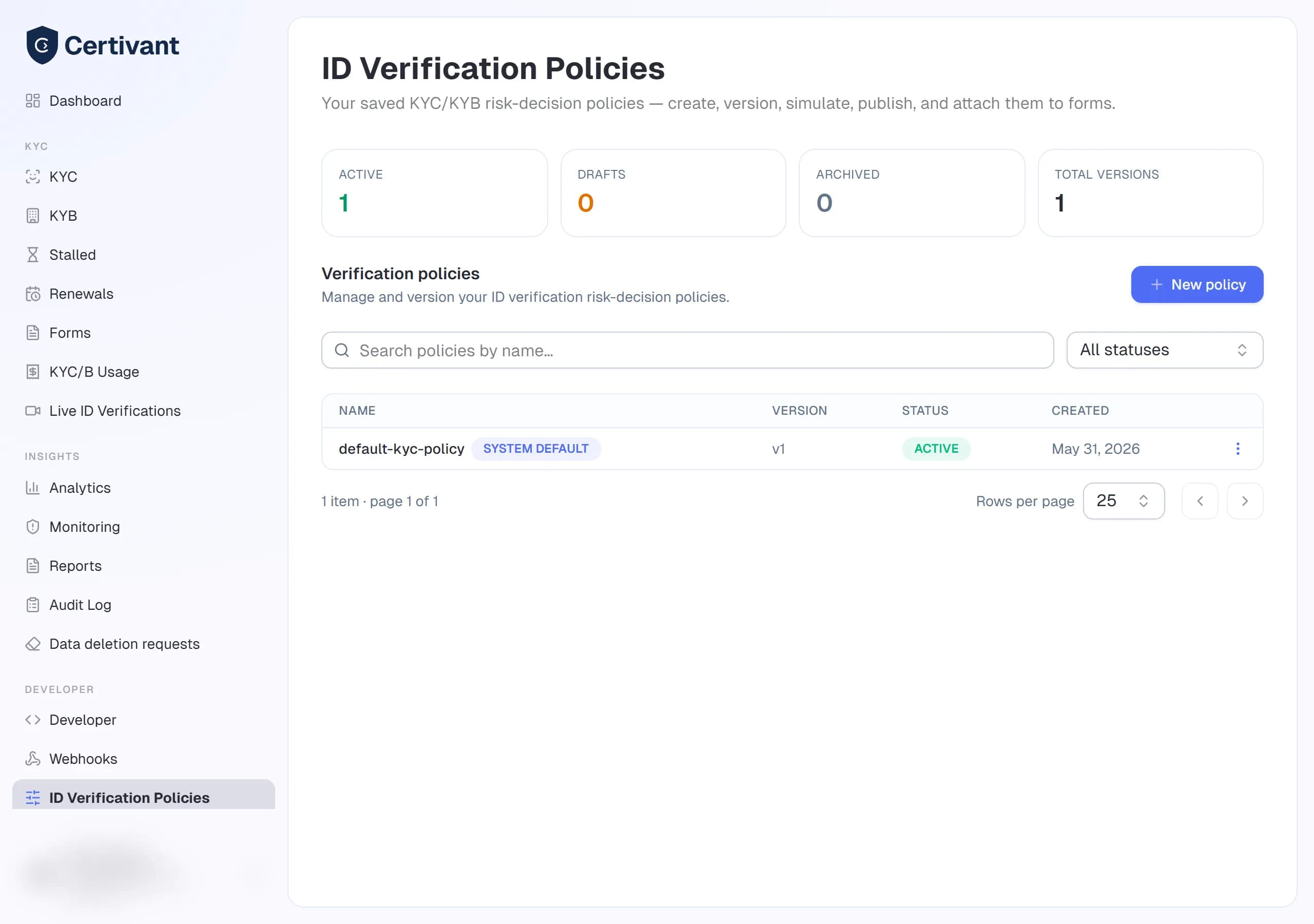
Fare clic su Sviluppatore → Criteri di verifica dell'identità nella barra laterale sinistra. Si apre la dashboard dei criteri, con schede statistiche (attivi / bozze / archiviati / versioni totali) sopra una tabella di tutti i criteri salvati. Ogni riga è un criterio con versioni; quello attivo è quello che decide attualmente le verifiche.
Aprire o creare un criterio
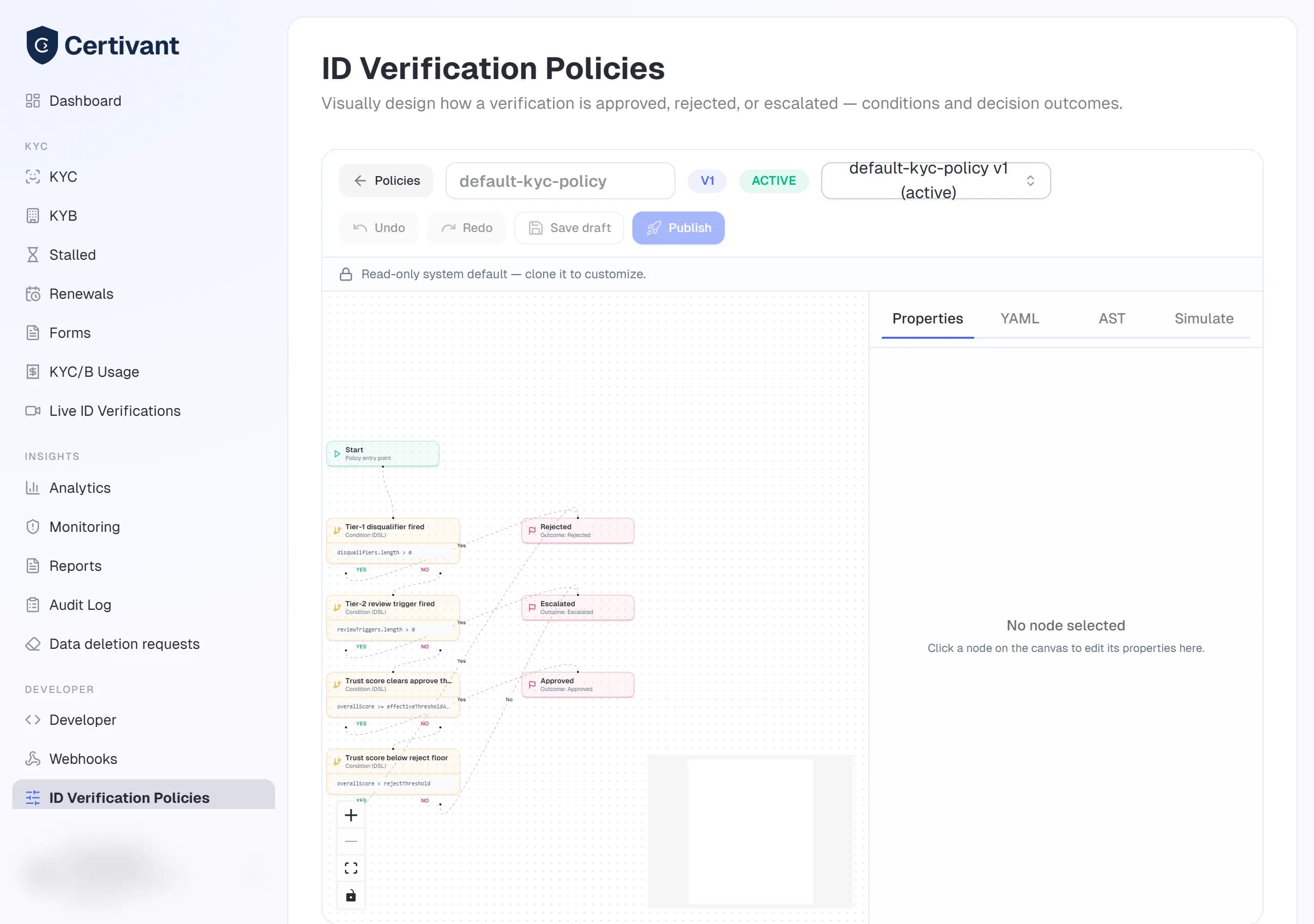
Fare clic sul nome di un criterio nella tabella per aprirlo nell'editor a tela, oppure su Nuovo criterio per iniziarne uno nuovo partendo dal modello predefinito della piattaforma. Dargli un nome chiaro (campo in alto a sinistra): è quello che si dovrà riscrivere per confermare la pubblicazione. Usare il collegamento ← Criteri per tornare alla dashboard, oppure il menu Carica criterio per cambiare versione senza lasciare la tela.
Aggiungere e configurare una condizione
Trascinare un blocco Condizione dalla tavolozza sulla tela, quindi fare clic per selezionarlo: le sue impostazioni si aprono nella scheda Proprietà del pannello di destra (così la tela resta completamente trascinabile). Costruire il test con il costruttore visivo:
- Campo: scegliere un segnale (per esempio
overallScore,sanctions.isMatch,applicant.country,checks.liveness.confidence). - Operatore:
=,!=,>,>=,<,<=, IN / NOT IN un elenco, oppure CONTAINS / NOT CONTAINS (un elenco contiene un valore, oppure un testo contiene una parola). - Valore: un numero, un testo,
true/falseoppure un elenco di valori. PerredFlags,notices,reviewTriggersedisqualifiersla casella dei valori suggerisce i codici usati da Certivant. - AND / OR / NOT: aggiungere gruppi annidati per una logica composta.
L'elenco dei campi copre ogni segnale descritto in Segnali che è possibile verificare più sotto.
Si preferiscono le regole in forma grezza? Attivare la scheda DSL non elaborato nell'editor della condizione per digitare direttamente l'espressione: è bidirezionale con il costruttore visivo, e un badge rosso segnala qualsiasi errore di sintassi.
Collegare gli esiti
Tracciare un collegamento dal ramo Sì (vero) della condizione al nodo Fine per la decisione che deve produrre (Approva / Rifiuta / Inoltra / Richiedi la verifica dal vivo), e concatenare il ramo No (falso) alla condizione successiva. Il ramo finale va all'esito predefinito.
Per passare a un altro criterio, scegliere per un nodo Fine l'esito Delega e selezionare uno dei propri criteri attivi: sarà l'altro criterio a decidere. Un criterio non può passare a sé stesso.
Simulare prima di pubblicare
Aprire il pannello Anteprima. Mostra lo YAML (e l'AST) in tempo reale del criterio. Passare a Simula, incollare un esempio di payload di verifica (o modificare quello di esempio) ed eseguirlo. Si vedono la decisione risultante, le regole scattate e una traccia per regola che evidenzia quale riga ha vinto, collegata al nodo corrispondente sulla tela. Quando una regola passa a un altro criterio, il risultato mostra anche la decisione finale e la catena dei criteri attraversati.
Salvare una volta la bozza (passaggio successivo) per attivare la Simulazione. Da quel momento viene eseguito ciò che è sulla tela, comprese le modifiche non salvate, esattamente come lo eseguirebbe il motore in produzione.
Salvare la bozza
Fare clic su Salva bozza. Vengono memorizzati sia il layout della tela sia le regole compilate. Le bozze sono completamente modificabili e non hanno effetto sulle verifiche in corso.
Pubblicare per attivare
Fare clic su Pubblica. Una finestra di conferma chiede di riscrivere il nome del criterio per attivare il pulsante: è intenzionale, perché la pubblicazione:
- congela questa versione (non può più essere modificata), e
- la rende la versione attiva di questo criterio, archiviando quella precedentemente attiva.
I moduli che associano questo criterio usano subito la nuova versione. Le richieste esistenti non vengono toccate.
Scegliere dove si applica
- Su un modulo: nelle impostazioni del modulo, scegliere questo criterio come criterio decisionale. Solo le richieste di quel modulo lo useranno.
- Ovunque altrove: fare clic su Usa per tutte le richieste nella barra degli strumenti dell'editor. Il pulsante diventa Predefinito dell'organizzazione e il criterio decide ora ogni richiesta il cui modulo non associa un criterio, comprese le richieste API. Fare di nuovo clic per tornare al criterio predefinito integrato.
La lista dei criteri contrassegna il criterio predefinito dell'organizzazione con un badge.
Cosa avvia il criterio
Un criterio di flusso di lavoro viene eseguito automaticamente: non c'è un pulsante "esegui" separato, né lo si avvia a mano. Due elementi lo attivano:
- La pubblicazione lo arma. Quando si pubblica un criterio, quella versione diventa attiva (una sola versione attiva per criterio; la pubblicazione archivia la precedente). Decide le richieste di ogni modulo che lo associa, e anche tutte le altre richieste una volta reso il predefinito dell'organizzazione.
- Ogni nuova verifica lo fa scattare. Ogni volta che viene eseguita una verifica (il richiedente invia i propri documenti, si invia una richiesta di verifica oppure un revisore usa Riverifica), Certivant esegue l'intera pipeline dei controlli (OCR, biometria, sanzioni, frode, controlli di rete e di acquisizione, punteggio di affidabilità a 17 fattori) e poi passa i risultati al criterio decisionale. L'esito del criterio (Approva / Rifiuta / Inoltra / Richiedi la verifica dal vivo) diventa lo stato finale della richiesta.
Quale criterio decide una richiesta, in quest'ordine:
- il criterio associato dal modulo;
- altrimenti il criterio predefinito dell'organizzazione;
- altrimenti il predefinito integrato di Certivant.
Un criterio associato o predefinito senza versione attiva (per esempio perché lo si è archiviato) ricade sul predefinito integrato, mai su un altro criterio.
flowchart LR
    A[Applicant submits<br/>verification] --> B[Checks run:<br/>OCR · biometrics ·<br/>sanctions · fraud]
    B --> C[17-factor<br/>trust score]
    C --> D{Active policy<br/>evaluates the<br/>score + signals}
    D -->|first matching rule| E[Approve]
    D --> F[Reject]
    D --> G[Escalate to<br/>manual review]
Se non si è pubblicato alcun criterio personalizzato, viene eseguito il criterio predefinito integrato: quindi ogni verifica è sempre decisa da qualche criterio. Attivare la funzionalità non cambia nulla finché non si pubblica una propria versione.
La pubblicazione riguarda solo le verifiche future. Non rilancia né decide di nuovo le richieste già completate: esse mantengono la decisione presa dal criterio attivo in quel momento. Per decidere di nuovo una singola richiesta con il nuovo criterio, aprirla e usare Riverifica.
Come cambia le proprie verifiche
Dopo la pubblicazione, ogni nuova verifica viene decisa dal criterio attivo invece che dal predefinito integrato. Per ogni richiesta, Certivant registra:
- l'id, il nome e la versione del criterio che l'ha decisa, e
- l'elenco delle regole scattate,
entrambi nella traccia di audit della richiesta e nel payload del webhook (data.policy su kyc.request.approved / rejected / escalated). In questo modo i sistemi a valle vedono quale criterio e quali regole hanno guidato ogni decisione. Consultare Webhook.
Quando una salvaguardia successiva modifica l'esito del criterio (una richiesta KYB ancora in attesa del controllo nel registro, oppure una richiesta in modalità di test), la traccia di audit registra la sostituzione e lo stato finale, così la traccia non mostra mai una decisione che non ha retto.
Richiedere la verifica dal vivo
Scegliere Richiedi la verifica dal vivo come esito di un nodo Fine per inviare una richiesta a una videochiamata invece di decidere solo sui documenti: per esempio quando il punteggio è al limite, il richiedente usa una VPN oppure il selfie non è risultato provenire dalla fotocamera in tempo reale:
overallScore >= 60 AND overallScore < 80 → Richiedi la verifica dal vivo
network.vpn = true OR capture.tokenMismatch = true → Richiedi la verifica dal vivo
La richiesta passa a Inoltrata, e la sua pagina mostra un banner Verifica d'identità dal vivo richiesta con la motivazione della regola, così il team sa di dover prenotare la chiamata. Il webhook riporta data.policy.decision = "live_verification" e liveVerificationRequired: true.
Per prenotare la chiamata automaticamente, aggiungere un Workflow di automazione sul trigger Verifica dal vivo richiesta con l'azione Pianifica una verifica dell'identità dal vivo. Quando il conduttore registra una decisione nella chiamata, la richiesta viene approvata o rifiutata e si attivano i consueti eventi di approvazione / rifiuto. Riverificando in seguito, il criterio può leggere l'esito della chiamata, per esempio liveVerification.hostDecision = "approved", così una regola può approvare una richiesta che ha superato il controllo dal vivo.
Segnali che puoi verificare
Oltre al punteggio di affidabilità e ai risultati per singolo controllo (checks.*, sanctions.*, document.*, applicant.*), una condizione può leggere:
| Area | Campi |
|---|---|
| Rete | network.detected, network.vpn, network.proxy, network.tor, network.hosting, network.relay, network.country, network.realNetworkRevealed, network.realNetworkCountry |
| Prova della fotocamera in tempo reale | capture.liveCamera, capture.signals, capture.tokenMismatch, capture.locationRefused |
| Frode | fraud.signals, fraud.duplicateDocument, fraud.duplicateDevice, fraud.duplicateIp, fraud.duplicatePhone, fraud.duplicateEmail, fraud.velocityExceeded, fraud.blocklistMatch, fraud.blocklistKinds (quali tipi hanno corrisposto alla propria lista di blocco, per esempio fraud.blocklistKinds CONTAINS "ip") |
| Lettura dei documenti | document.secondOpinion.used, document.secondOpinion.disagreed, document.readConfidence, document.daysUntilExpiry, document.tooOld, document.dateUnverifiable, document.dlNumberMismatch (il numero della patente di guida non corrisponde al cognome e alla data di nascita del titolare: consultare Segnali di frode) |
| Correzioni e codice a barre | corrections.manual, corrections.fields, barcode.read, barcode.mismatches |
| Controllo dell'età | age.checked, age.result (pass / fail / inconclusive), age.method (estimate / id_document / none), age.estimatedAge (una stima dal selfie, non una prova dell'età), age.minimum, age.meetsMinimum, age.mismatch. Consultare Controllo dell'età |
| Richiedente | applicant.age, applicant.highRiskSources |
| Sanzioni | sanctions.pep, sanctions.adverseMedia |
| KYB | kyb.status, kyb.representativeMatch, kyb.directorSanctionsHit |
| Verifica dell'identità dal vivo | liveVerification.held, liveVerification.requested, liveVerification.status, liveVerification.hostDecision, liveVerification.completed, liveVerification.applicantAttended, liveVerification.absentCount, liveVerification.guestCount, liveVerification.coHostCount, liveVerification.observerCount, liveVerification.recorded, liveVerification.applicantNetworkRisk, liveVerification.durationMinutes |
| Codici | redFlags, notices, reviewTriggers, disqualifiers: elenchi di codici, verificati con CONTAINS |
Un campo che la richiesta non possiede (nessuna chiamata tenuta, nessun codice a barre letto...) non corrisponde mai, nemmeno a !=, NOT IN o NOT CONTAINS. Quindi document.issuingCountry != "US" è falso quando non è stato letto alcun documento, invece di risultare vero in silenzio.
Opzioni e campi
| Concetto | Valori | Note |
|---|---|---|
| Esiti decisionali | approve, reject, escalate, live_verification, delegate | escalate indirizza la richiesta alla revisione manuale; live_verification inoltra e segnala che serve una videochiamata; delegate passa a un altro criterio attivo. Anche un esito "personalizzato" inoltra. |
| Operatori | = (oppure ==) != > >= < <= IN NOT IN CONTAINS NOT CONTAINS | I segnali mancanti non generano errori: semplicemente non corrispondono, nemmeno a un test negativo. |
| Logica booleana | AND, OR, NOT, gruppi annidati | AND ha precedenza su OR. |
| Stato del criterio | draft, active, archived | Per criterio è attiva al massimo una versione alla volta. |
| Versioni | immutabili alla pubblicazione | Nuova versione copia un criterio pubblicato nella bozza successiva; la cronologia viene conservata. |
| Predefinito dell'organizzazione | un criterio attivo, oppure nessuno | Decide ogni richiesta il cui modulo non associa un criterio, comprese le richieste API. Nessuno = il predefinito integrato. |
| Nome riservato | default-kyc-policy | È il nome del predefinito integrato; i propri criteri non possono usarlo. |
Risoluzione dei problemi
Non vedo "Criteri di flusso di lavoro" nel menu
È nel menu Sviluppatore ed è una funzionalità Pro. Se la voce Criteri di verifica dell'identità mostra il badge "Richiede Pro", il piano non la include: chiedere al proprietario di effettuare l'upgrade in Fatturazione e crediti. Se manca del tutto il menu Sviluppatore, potrebbe non trattarsi di un account da amministratore o proprietario; se la voce è semplicemente scomparsa, aggiornare la pagina: il controllo del piano è memorizzato nella cache per alcuni minuti.
Non posso modificare un criterio: i campi sono bloccati
Le versioni pubblicate sono immutabili per progettazione. Aprire la versione e fare clic su Nuova versione nella barra degli strumenti: copia il criterio nella bozza modificabile successiva. Apportare le modifiche e pubblicare: la versione precedente continua a decidere finché non lo si fa.
Il pulsante Simula è disattivato
La Simulazione richiede che il criterio sia stato salvato almeno una volta. Fare clic su Salva bozza; da quel momento la Simulazione esegue ciò che è sulla tela, comprese le modifiche non salvate.
Il mio criterio pubblicato non decide nulla
Un criterio pubblicato decide solo le richieste dei moduli che lo associano. Associarlo nel modulo (impostazioni del modulo → Criterio decisionale), oppure fare clic su Usa per tutte le richieste nell'editor per renderlo il predefinito dell'organizzazione.
Una richiesta è stata inoltrata con "Verifica dell'identità dal vivo richiesta"
Il criterio ha corrisposto a una regola Richiedi la verifica dal vivo: il banner sulla richiesta mostra la motivazione della regola. Prenotare una chiamata dal vivo dalla pagina della richiesta, oppure automatizzarla con un workflow (consultare Richiedere la verifica dal vivo).
Una condizione mostra un badge rosso "non valido"
L'espressione non può essere interpretata. Aprire la condizione, verificare il nome del campo e l'operatore, e controllare che gli elenchi di valori siano separati da virgole. La scheda DSL non elaborato mostra l'esatto messaggio del parser.
Come avvio il mio workflow / quando viene eseguito?
Non va avviato manualmente. Una volta pubblicato e associato a un modulo (oppure reso predefinito dell'organizzazione), viene eseguito automaticamente su ogni nuova verifica che copre: quando un richiedente invia i documenti, quando si invia una richiesta di verifica o quando un revisore usa Riverifica. Consultare Cosa avvia il criterio.
Ho pubblicato ma sembra che non accada nulla
Tre cause comuni. Primo, un criterio decide solo le verifiche che vengono eseguite dopo che è diventato attivo: le richieste esistenti, già completate, non vengono toccate (vedi sotto). Avviare una nuova verifica (oppure Riverificare una esistente) per vedere il proprio criterio decidere. Secondo, verificare che la versione modificata abbia davvero lo stato attivo nella tabella della dashboard: salvare una bozza non la attiva; occorre Pubblicare. Terzo, controllare che il modulo della richiesta associ il criterio, oppure che il criterio sia il predefinito dell'organizzazione.
La pubblicazione non ha cambiato nulla per una richiesta in corso
I criteri decidono solo le verifiche nuove. Una richiesta già inviata mantiene la decisione presa dal criterio attivo in quel momento. Rieseguirla solo se si intende deciderla di nuovo: aprire la richiesta e usare Riverifica.
Cronologia delle versioni, ripristino e test A/B
Ogni salvataggio di un criterio pubblicato avvia una nuova versione in bozza; Pubblica la congela come versione immutabile e archivia quella che sostituisce. Ogni decisione registra l'esatto id e la versione del criterio che l'ha presa (sulla richiesta, nel registro di audit e nel blocco policy del payload del webhook), quindi si può sempre sapere quale versione ha deciso una verifica.
Fare clic su Versioni e test A/B nell'intestazione dell'editor per:
- Vedere ogni versione del criterio (bozza, attiva e archiviata) e aprirne una in sola lettura.
- Ripristinare come nuova bozza: copia una versione precedente in una nuova bozza dello stesso nome. Pubblicarla quando la si vuole attiva. Non viene mai modificato nulla di ciò che era pubblicato.
- Eseguire un test A/B: confronta la versione attiva (variante A) con una sfidante (variante B, una bozza o una versione precedente dello stesso criterio). Scegliere la quota di verifiche nuove che va a B (0–100 %); il resto resta su A. La suddivisione è automatica e stabile: una verifica finisce sempre sulla stessa variante, anche se viene rieseguita.
Durante un test la bozza sfidante è congelata (modificarla invaliderebbe il confronto). La tabella Risultati mostra, per ciascuna variante, quante verifiche sono state instradate, la quota approvata, rifiutata e inoltrata, e quante hanno raggiunto una decisione. Il confronto dei tassi di approvazione indica "significativo" solo quando ciascuna variante ha almeno 30 verifiche decise. Per adottare B, pubblicare la sfidante: il test termina automaticamente. Per abbandonarlo, fare clic su Interrompi test; ogni nuova verifica torna alla versione attiva.
Può essere in corso un solo test per criterio alla volta; il criterio predefinito integrato non può essere testato (clonarlo prima con un nuovo nome), e il criterio viene scelto come al solito: associato al modulo, altrimenti il predefinito dell'organizzazione. Il test suddivide le verifiche decise da quel criterio.
Correlati
- Esaminare le richieste KYC e KYB: da qui provengono i segnali che le regole verificano.
- Webhook: il blocco
policyaggiunto agli eventi di decisione. - Workflow di automazione: reagire alla decisione: prenotare la chiamata dal vivo, notificare, instradare.
- Verifica dell'identità dal vivo: la videochiamata richiesta da una regola Richiedi la verifica dal vivo.
- Fatturazione e crediti: effettuare l'upgrade per sbloccare il Progettatore dei criteri di flusso di lavoro.
L'esperienza del richiedente
Ripercorrere ogni passaggio che il richiedente vede in Certivant, dall'email di invito alla conferma di verifica, per poterlo aiutare quando si blocca.
Automatizzare le azioni con i workflow
Creare Workflow di automazione di Certivant che reagiscono agli eventi di verifica (invio di un modulo, approvazione, soglia di punteggio) ed eseguono azioni come inviare notifiche ai richiedenti o assegnare il lavoro al team giusto.