Nozioni di base sul white-label
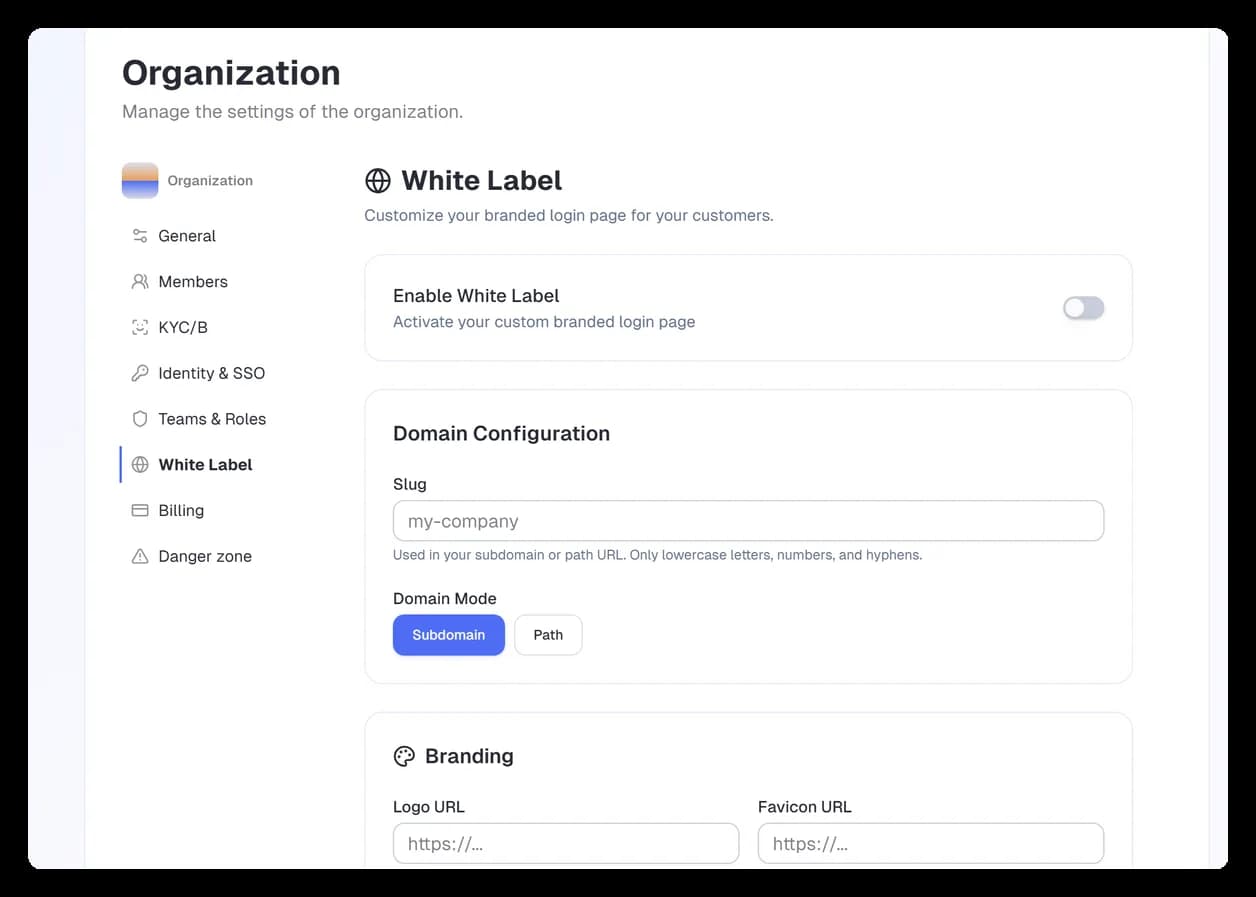
Personalizzare il flusso di verifica ospitato con il proprio brand, caricando un logo, impostare il colore principale e sostituire il marchio Certivant con il nome della propria organizzazione.
Cosa fa
Sostituisce il marchio Certivant su ogni superficie rivolta al cliente (la pagina di verifica ospitata che compila il richiedente, l'email che riceve, il link di nuovo invio su cui fa clic) con il proprio brand. L'esperienza del richiedente sembra provenire dalla propria azienda, non dalla nostra.
Due livelli:
- Brand a livello di organizzazione: il nome dell'organizzazione, il logo e il colore principale. Disponibile in tutti i piani.
- Dominio personalizzato: i richiedenti arrivano su
verify.your-domain.cominvece che suapp.certivant.com. Disponibile dal piano Pro in su; richiede la configurazione del DNS.
Questa pagina riguarda il brand a livello di organizzazione (nome, logo, colore), disponibile in ogni piano. La configurazione del dominio personalizzato (Pro e superiori) richiede la configurazione del DNS: consultare la nota sul dominio completamente in white-label verso la fine di questa pagina.
Spostato qui. I controlli Brand della verifica ospitata (logo, colore principale e nome del brand per il flusso rivolto al richiedente) ora si trovano in questa pagina. Prima erano in Impostazioni → KYC/B: se li si cerca lì, sono stati riuniti nel White-label, così tutto il brand rivolto ai clienti è in un unico punto.
Prima di iniziare
- Un account da amministratore o proprietario.
- Un file del logo quadrato (PNG, JPG o SVG). Si consigliano almeno 512 × 512 px, con sfondo trasparente.
- Facoltativo: un colore esadecimale principale per pulsanti e accenti (per esempio il codice esadecimale del proprio brand
#0F62FE).
Passaggi
Aprire le impostazioni White-label
Impostazioni → White-label nella barra laterale sinistra. Se la voce di menu non compare, il white-label potrebbe non essere attivo nel proprio piano: controllare in Impostazioni → Fatturazione.
Caricare il logo
Fare clic su Carica logo, quindi scegliere il file. Appare nell'anteprima a destra. Il logo viene mostrato:
- In cima alla pagina di verifica ospitata.
- Nell'intestazione delle email che inviamo ai richiedenti per conto proprio.
- Sulle ricevute PDF e sulle fatture generate per i propri clienti.
Impostare il colore principale
Inserire un codice esadecimale nel campo colore, oppure fare clic sul campione per usare il selettore. Il colore viene applicato a pulsanti e accenti del flusso ospitato. Un'anteprima dal vivo mostra ciò che vedrà il richiedente.
Scegliere un colore con un contrasto sufficiente rispetto al testo bianco: il selettore avvisa se l'accessibilità è al limite.
Impostare il nome visualizzato (se diverso dalla ragione sociale)
Per impostazione predefinita, il flusso pubblico mostra la ragione sociale dell'organizzazione. Se si ha un brand pubblico diverso (per esempio ragione sociale "ACME Holdings LLC" ma nome commerciale "ACME Verify"), impostare qui il nome del brand. Diventa il nome Da delle email in uscita e il titolo della pagina di verifica.
Salvare
Fare clic su Salva modifiche. Il nuovo brand ha effetto dalla prossima verifica inviata. Gli inviti già spediti mantengono il brand precedente.
Cosa vedono i clienti
flowchart TD
    Email["Email: 'Verify your identity'<br/>From: Your Brand Name<br/>Logo: your logo<br/>Button colour: your hex"] --> Click[Applicant clicks link]
    Click --> Page["Hosted page<br/>Header: your logo + brand name<br/>Buttons: your colour<br/>Footer: 'Secured by Certivant'"]
    Page --> Upload[Upload documents]
    Upload --> Done["Confirmation page<br/>still branded yours"]
Per impostazione predefinita, sulla pagina ospitata resta un piccolo piè di pagina "Protetto da Certivant". Nei piani Pro può essere rimosso: si imposta in Impostazioni → White-label → Avanzate.
Opzioni e campi
| Campo | Note |
|---|---|
| Logo | PNG/JPG/SVG, consigliato quadrato. Massimo 5 MB. |
| Colore principale | Codice esadecimale o selettore visivo. Applicato a pulsanti, link e barre di avanzamento. |
| Nome del brand | Facoltativo. Mostrato nelle email e nelle intestazioni delle pagine. Per impostazione predefinita, il nome dell'organizzazione. |
| Email di risposta | Dove vengono instradate le risposte dei richiedenti. Per impostazione predefinita, l'email del proprietario dell'organizzazione. |
| Email di assistenza | Mostrata nel testo di aiuto della pagina ospitata. Facoltativa. |
| Nascondi "Protetto da Certivant" | Pro e superiori. Rimuove il piè di pagina. |
Multi-tenant: white-label per ogni organizzazione figlia
Se si gestisce un account multi-organizzazione (per esempio una holding con diversi brand, ognuno su una propria organizzazione), ogni organizzazione ha le proprie impostazioni white-label. Cambiare organizzazione dalla barra laterale in alto a sinistra e configurarle una alla volta.
Risoluzione dei problemi
Il logo appare sfocato sulla pagina ospitata
Caricare un file sorgente a risoluzione più alta. La pagina ospitata mostra il logo fino a 256 × 256 pixel fisici (quindi almeno 512 × 512 per gli schermi retina). L'SVG è ideale: si ridimensiona senza limiti.
Il mio colore non appare
L'esadecimale deve iniziare con # e avere 6 caratteri (per esempio #0F62FE, non 0F62FE né #FE). Salvare e aggiornare l'anteprima.
Le email riportano ancora "From: Certivant"
Due motivi possibili:
- È stato impostato un Nome del brand ma non un'Email di risposta che corrisponda al proprio dominio. I provider di posta richiedono che il dominio sia verificato perché l'intestazione From usi il proprio brand. Chiedere al super amministratore di verificare il proprio dominio in Amministrazione → Impostazioni → Email → Domini mittente.
- Si sta guardando un'email inviata prima di salvare le impostazioni white-label. Le email inviate di recente usano il brand più aggiornato.
Voglio un dominio completamente white-label (verify.mybrand.com invece di app.certivant.com)
È la funzionalità di dominio personalizzato, disponibile dal piano Pro in su. La configurazione è una procedura in due passaggi con il proprio super amministratore:
- Chiedere al super amministratore di aggiungere il proprio dominio (per esempio
verify.mybrand.com) in Amministrazione → Gestione clienti → la propria organizzazione → White-label, e di fornire il target CNAME che genera. - Creare il record CNAME presso il proprio fornitore DNS, puntando il proprio sottodominio a quel target, poi chiedere al super amministratore di verificarlo. Una volta che il DNS si risolve, i richiedenti caricheranno il modulo sul proprio dominio.
Le modifiche DNS possono richiedere fino a qualche ora per propagarsi; il dominio risulta in attesa finché la verifica non riesce.
Correlati
- Fatturazione e crediti: alcune funzionalità white-label dipendono dal piano.
- Inviare una richiesta di verifica: il percorso che segue il richiedente.
Team e ruoli
Organizzare il proprio spazio di lavoro Certivant in team con modalità di isolamento dei dati (rigorosa, aperta, solo proprietario) e creare ruoli personalizzati con insiemi di permessi granulari.
Zona pericolosa
Eliminare definitivamente la propria organizzazione Certivant, capire quali dati vengono rimossi, le implicazioni di conformità, i limiti del ripristino e le alternative più sicure prima di procedere.