Invitare i colleghi
Aggiungere colleghi alla propria organizzazione Certivant tramite invito via email o account creati dall'amministratore, assegnare il loro ruolo e gestire gli inviti in sospeso e le rimozioni.
Cosa fa
Aggiunge un'altra persona alla propria organizzazione, in modo che possa accedere e iniziare a lavorare. Due modalità:
- Invito via email: il caso più comune. Si invia un'email con un link. La persona fa clic, crea il proprio account (oppure accede, se ne ha già uno) ed è dentro.
- Account creato dall'amministratore: per le situazioni in cui si preferisce predisporre l'account direttamente, con una password preimpostata (e inviare le credenziali separatamente). Utile quando si inseriscono più collaboratori insieme o quando non ci si può affidare alla consegna delle email.
Al momento dell'invito si assegna anche il ruolo nell'organizzazione: admin oppure member. Per la differenza, consultare Ruoli in sintesi.
Prima di iniziare
- Occorre essere
owneroadmindell'organizzazione. I membri non possono invitare. - Il limite di postazioni del piano deve avere spazio disponibile. Controllare il badge Postazioni X/Y nella scheda dell'organizzazione nella dashboard personale, oppure in Impostazioni → Fatturazione. Se si è al limite, non è possibile aggiungere altri membri finché non si effettua l'upgrade o non si rimuove qualcuno.
- Per l'invito via email, il provider di posta della piattaforma deve essere configurato (questione del super amministratore). Se le email di invito non arrivano, è la prima cosa da verificare.
Passaggi: invitare via email
Aprire le impostazioni dei Membri
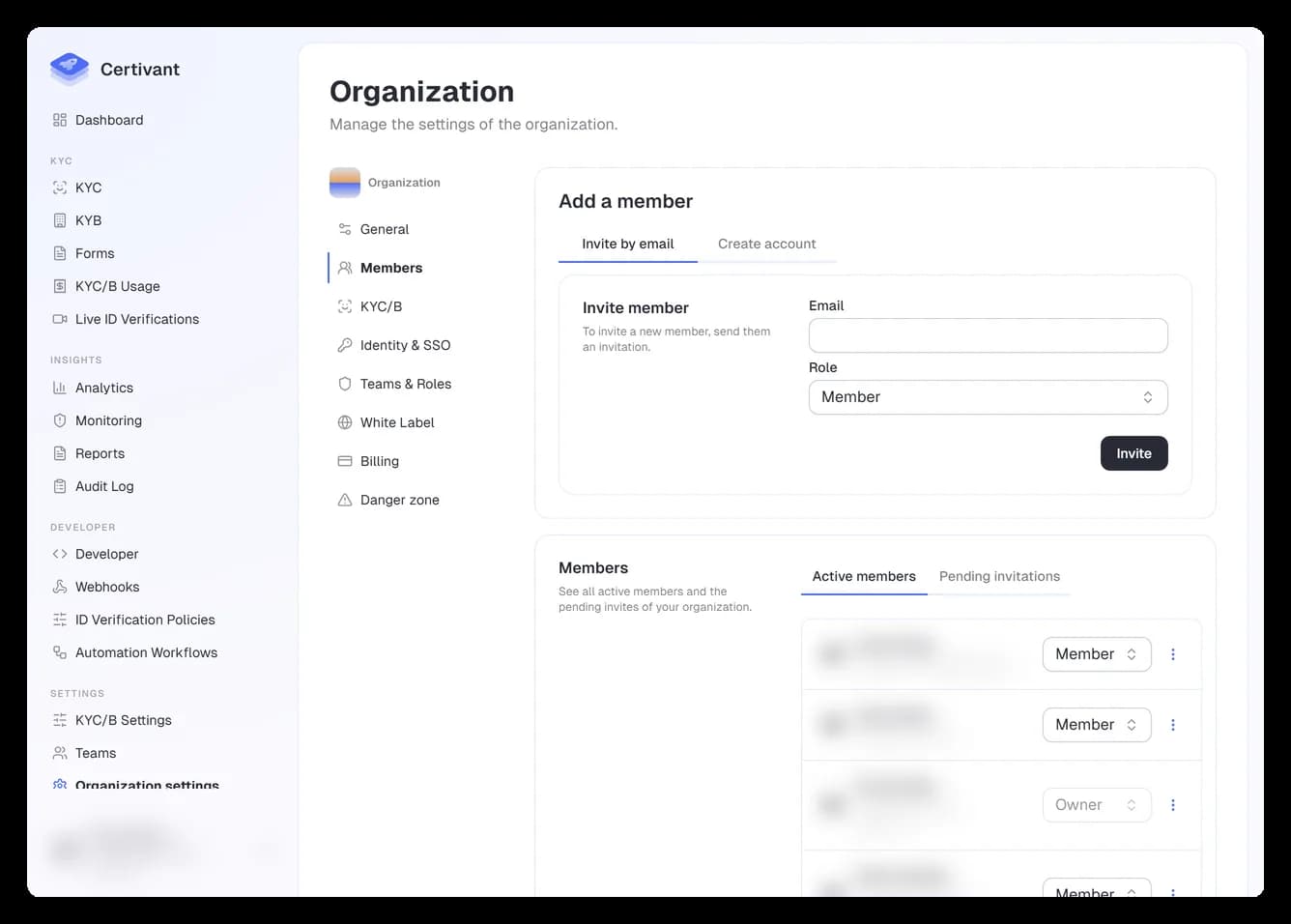
Impostazioni → Membri nella barra laterale sinistra. Compaiono l'elenco attuale dei membri e una scheda Aggiungi membro in alto.
Aprire la finestra Aggiungi membro
Fare clic su Aggiungi membro per aprire la finestra di dialogo. Contiene le schede: Esistente, Invita, Crea.
Inserire l'email e il ruolo
- Email: l'indirizzo a cui inviare l'invito.
- Ruolo all'ingresso:
Membro(predefinito) oppureAmministratore. Può essere modificato in seguito.
Inviare
Fare clic su Invia invito. La persona riceve un'email. L'invito scade dopo 48 ore: se perde la finestra, inviarlo di nuovo.
Passaggi: creare l'account come amministratore
Da usare quando si preferisce consegnare direttamente le credenziali di accesso (scenario dell'IT aziendale, oppure quando non ci si vuole affidare alla consegna delle email).
Aprire Impostazioni → Membri → Aggiungi membro.
Passare alla scheda Crea.
Compilare Nome completo, Email e scegliere il ruolo.
(Consigliato) Lasciare selezionata l'opzione Richiedi la modifica della password al primo accesso. L'utente riceve una password monouso generata automaticamente; al primo accesso è obbligato a impostarne una propria.
Fare clic su Crea account.
La password generata automaticamente compare in un messaggio per circa 20 secondi ed è copiata negli appunti. Condividerla con l'utente tramite un canale sicuro (Signal, gestore di password, di persona). L'invio dell'email di benvenuto è automatico dove configurato; altrimenti va condivisa manualmente.
Aggiungere a un team un utente già presente nell'organizzazione
Se la persona è già nell'organizzazione e si vuole aggiungerla anche a un team gestito da sé, usare la scheda Esistente. Selezionarla dall'elenco e assegnarle il ruolo nel team (team_owner / team_admin / team_user). Consultare Ruoli in sintesi per sapere cosa può fare ciascun ruolo nel team.
Rimuovere un membro
Da Impostazioni → Membri, individuare la persona, fare clic sul menu a tre puntini nella sua riga e scegliere Rimuovi membro. Confermare.
Rimuovere un membro non elimina i dati dei richiedenti che ha gestito: le verifiche da lui avviate restano nel sistema e rimangono orfane. Riassegnare prima i suoi richiedenti (consultare Esaminare le richieste di verifica) se si vuole mantenere la continuità della gestione.
La persona rimossa non può più accedere alla propria organizzazione. Se era membro di più organizzazioni, le altre appartenenze restano invariate.
Inviti in sospeso
La pagina Membri mostra in alto un piccolo elenco degli inviti ancora da accettare. Da lì è possibile Invia di nuovo (riattiva l'email con una nuova finestra di 48 ore) oppure Annulla (revoca l'invito: il link nell'email smette di funzionare).
Opzioni e campi
| Campo | Obbligatorio | Note |
|---|---|---|
| sì | Convertita in minuscolo al salvataggio. Deve essere univoca all'interno dell'organizzazione. | |
| Ruolo nell'organizzazione | sì | Membro (predefinito) oppure Amministratore. Modificabile in seguito. |
| Ruolo nel team | solo nelle schede Esistente e Crea | Quando si aggiunge a un team: team_user (predefinito), team_admin, team_owner. |
| Richiedi la modifica della password | solo nella scheda Crea | Consigliato attivo. Obbliga l'utente a scegliere la propria password al primo accesso. |
Risoluzione dei problemi
Il pulsante "Aggiungi membro" è disattivato o non compare
Si è raggiunto il limite di postazioni del piano, oppure non si è amministratori o proprietari dell'organizzazione. Controllare il badge delle postazioni nella dashboard.
L'email di invito non è mai arrivata
- Controllare lo spam.
- Inviare di nuovo dall'elenco degli inviti in sospeso.
- Chiedere al super amministratore di verificare che il provider email della piattaforma funzioni (Amministrazione → Impostazioni → Email → Email di prova).
L'utente esiste già in un'altra organizzazione
Nessun problema. Quando accetta l'invito, viene aggiunto come membro anche della propria organizzazione: vedrà entrambe nel selettore delle organizzazioni.
Ho creato un account ma non ho annotato la password
Aprire Impostazioni → Membri, individuare l'utente, fare clic sul menu a tre puntini e scegliere Reimposta password. Riceverà una nuova password generata automaticamente.
Correlati
- Ruoli in sintesi
- Fatturazione e crediti: i limiti di postazioni dipendono dal piano.
Automatizzare le azioni con i workflow
Creare Workflow di automazione di Certivant che reagiscono agli eventi di verifica (invio di un modulo, approvazione, soglia di punteggio) ed eseguono azioni come inviare notifiche ai richiedenti o assegnare il lavoro al team giusto.
Panoramica dei moduli
Scoprire cosa sono i moduli di Certivant, quando usare i tipi KYC, KYB o personalizzato, e come gestire l'elenco dei moduli dell'organizzazione.