Strumento di creazione dei moduli
Usare lo strumento di creazione dei moduli di Certivant, con trascinamento della selezione, per progettare moduli di acquisizione KYC e KYB con campi personalizzati, requisiti sui documenti e logica condizionale.
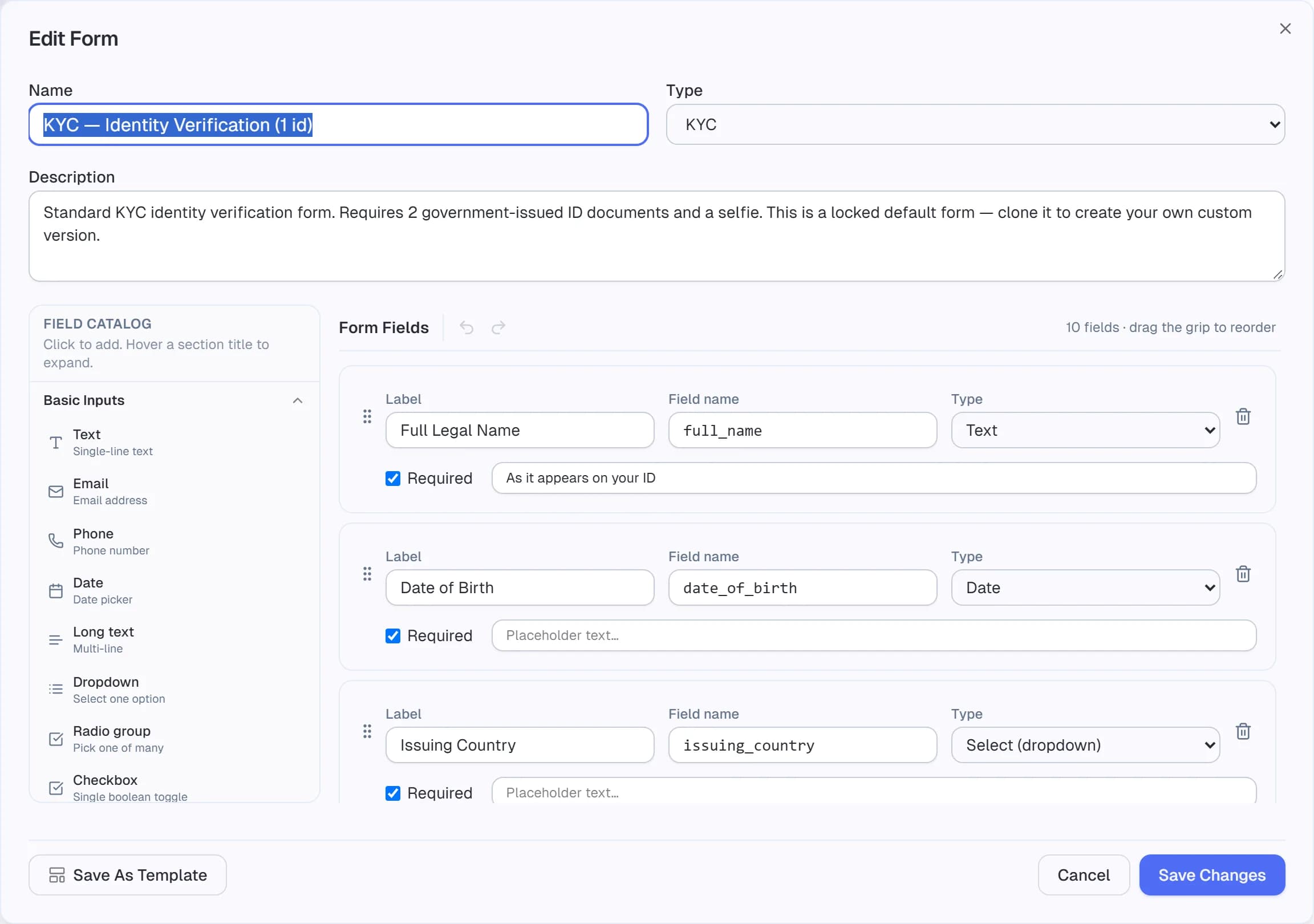
Cosa fa
Lo strumento di creazione dei moduli è un'area di lavoro con trascinamento della selezione in cui si definisce esattamente ciò che vede il richiedente. Si aggiungono campi (testo, data, elenco di selezione, casella di controllo e altri), si specificano quali documenti il richiedente deve caricare e, facoltativamente, si aggiunge una logica condizionale ("mostra questo solo se il paese = US").
Lo strumento è diviso in tre pannelli:
- Sinistra: la tavolozza dei campi. Trascinare un tipo di campo sull'area di lavoro.
- Centro: l'area di lavoro. Anteprima dal vivo del modulo così come lo vedrà il richiedente. Fare clic su un campo per selezionarlo.
- Destra: il pannello delle proprietà. Modificare le impostazioni del campo selezionato.
Prima di iniziare
- Stabilire il tipo del modulo (KYC / KYB / personalizzato) prima di aggiungere i campi: cambiare tipo in seguito rompe i campi che non si applicano al nuovo tipo.
- Avere pronto l'elenco dei documenti. Sapere in anticipo se servono passaporto, patente di guida, bolletta delle utenze e così via dimezza il tempo di creazione.
Tipi di campo
| Tipo | Quando usarlo |
|---|---|
text | Testo libero su una riga. Nome, riga di indirizzo, professione. |
textarea | Testo libero su più righe. Commenti, spiegazione dell'origine dei fondi. |
email | Indirizzo email; ne verifica il formato. |
phone | Numero di telefono; ne verifica il formato in base al paese. |
date | Selettore di data. Da usare per la data di nascita, la scadenza del documento. |
number | Campo numerico; supporta valori minimi e massimi. |
| Tipo | Quando usarlo |
|---|---|
select | Menu a discesa a scelta singola. Paese, lingua, contatto preferito. |
radio | Pulsanti di opzione a scelta singola. Genere, residenza fiscale sì/no. |
checkbox | Scelta multipla. "Quali prodotti le interessano?": il richiedente può selezionare qualsiasi combinazione. |
Definire le opzioni nel pannello delle proprietà: una per riga, con la sintassi facoltativa valore:etichetta (per esempio US:Stati Uniti).
Il selettore di documenti è un campo speciale. Indica al richiedente "carichi uno di questi tipi di documento" e lascia a lui scegliere quale (passaporto, patente di guida o carta d'identità nazionale).
Ogni opzione del selettore ha:
- Un id (per esempio
passport,drivers_license,national_id). - Un'etichetta mostrata al richiedente.
- Un flag richiede entrambi i lati: se attivo, il richiedente deve caricare fronte E retro.
Configurazioni comuni del selettore:
- Documento d'identità governativo: passaporto (un solo lato), patente di guida (entrambi i lati), carta d'identità nazionale (entrambi i lati).
- Prova di residenza: bolletta delle utenze, estratto conto bancario, contratto di locazione.
- Selfie: sempre singolo, non serve un selettore (il sistema lo raccoglie automaticamente).
Questi campi popolano automaticamente il record del richiedente (nome, data di nascita e così via) e alimentano i controlli:
- Nome completo: obbligatorio per lo screening delle sanzioni e per il registro di audit.
- Data di nascita: serve per i controlli sulla maggiore età.
- Nazionalità: serve per l'applicazione dell'elenco dei paesi consentiti.
- Paese di residenza: obbligatorio per il punteggio di rischio AML.
- Ragione sociale: serve per lo screening delle sanzioni sull'azienda.
- Numero di registrazione: usato per le ricerche nel registro (se è configurato il provider di ricerca nel registro).
- Paese di costituzione: determina i valori predefiniti del tipo di entità.
- Titolari effettivi: sezione comprimibile. Ogni titolare effettivo genera un sotto-modulo KYC dedicato per lui.
Proprietà dei campi
Ogni campo ha queste voci nel pannello delle proprietà:
| Proprietà | Note |
|---|---|
| Nome | La chiave interna usata nel JSON degli invii. In snake_case (per esempio tax_id). |
| Etichetta | Ciò che il richiedente vede sopra il campo. |
| Testo di aiuto | Testo più piccolo mostrato sotto il campo. Da usare per esempi ("es. 123-45-6789"). |
| Obbligatorio | Il richiedente non può inviare il modulo senza compilare questo campo. |
| Segnaposto | Suggerimento in grigio dentro il campo di input. |
| Valore predefinito | Precompila il campo. Utile quando un sistema esterno precompila i campi tramite parametri nell'URL. |
Logica condizionale
Selezionare un campo, quindi aprire Mostra solo se nel pannello delle proprietà. È possibile concatenare più condizioni:
- "Mostra Codice fiscale solo se Residente fiscale negli USA =
yes." - "Mostra Titolari effettivi (aggiuntivi) solo se Numero di titolari effettivi > 1."
I campi condizionali restano completamente nascosti al richiedente finché il loro predicato non diventa vero. Quando sono nascosti, non sono considerati obbligatori.
Passaggi
Aprire lo strumento di creazione
Moduli → Nuovo modulo (oppure fare clic sul nome di un modulo esistente).
Impostare i metadati del modulo
Fare clic sul titolo del modulo in alto per modificarlo. Compilare:
- Nome: etichetta interna, per esempio "KYC standard (persona fisica)".
- Descrizione: mostrata al proprio team nell'elenco dei moduli.
- Tipo: KYC, KYB oppure Personalizzato.
- Visibilità: Organizzazione / Team / Utenti specifici.
Trascinare i campi sull'area di lavoro
Dalla tavolozza a sinistra. Si riordinano trascinandoli. Il primo campo è quello che il richiedente vede per primo: mettere in apertura quelli semplici (nome, email) e collocare i caricamenti dei documenti verso la fine, così il richiedente ha slancio quando vi arriva.
Configurare ogni campo
Fare clic su un campo e compilarne le proprietà a destra.
Usare nomi di campo in snake_case: quando si esportano gli invii o li si inviano a un webhook, i nomi diventano chiavi JSON. Nomi con maiuscole e minuscole miste causano errori di integrazione difficili da individuare.
Aggiungere la logica condizionale (facoltativo)
Se il modulo si ramifica in base alle risposte, aggiungere le condizioni nel pannello delle proprietà. Verificare cliccando su Anteprima e percorrendo entrambi i rami.
Salvare come bozza
Il pulsante Salva mantiene il modulo nello stato draft. Le bozze non compaiono nel selettore della richiesta di invio: vi compaiono solo i moduli published. Per i passaggi successivi, consultare Anteprima e pubblicazione dei moduli.
Requisiti sui documenti
Oltre al campo del selettore di documenti, ogni modulo ha un elenco di documenti richiesti in Impostazioni del modulo → Documenti. La verifica del modulo è completa solo quando il richiedente ha caricato ogni documento richiesto. Combinazioni comuni:
- KYC standard: documento d'identità governativo (selettore), selfie (automatico), prova di residenza.
- KYC ad alto rischio: aggiunge estratto conto bancario, dichiarazione dell'origine dei fondi.
- KYB standard: certificato di costituzione, prova della sede legale, elenco dei titolari effettivi con un KYC per ciascuno.
Opzioni di sicurezza dell'acquisizione
Ogni modulo ha una scheda Sicurezza dell'acquisizione nell'editor dei moduli (l'editor dei modelli ce l'ha a sua volta). Stabilisce come i richiedenti fotografano il documento d'identità e il selfie:
- Solo fotocamera per documenti d'identità e selfie: i documenti d'identità personali e il selfie devono essere scattati dal vivo con la fotocamera del dispositivo. I caricamenti di file vengono rifiutati.
- Richiedi la posizione del dispositivo: registra la posizione approssimativa (circa 100 m) in cui è stata scattata la foto. Se il richiedente non la condivide, scegli tu: consentire, segnalare per la revisione o bloccare.
- Consenti ai richiedenti di saltare la verifica del volto: disattivata per impostazione predefinita. Finché è disattivata, il selfie e la verifica del volto sono obbligatori: il richiedente deve spuntare la casella Verifica del volto del pannello di consenso per continuare. Attivala solo dove la legge richiede un'alternativa non biometrica, ad esempio in Québec. I richiedenti che rifiutano saltano allora il selfie e le verifiche del volto e di vitalità, e la richiesta passa alla revisione manuale con una verifica dell'identità dal vivo consigliata. L'opzione vale per il modulo e per le richieste create da esso. Prevale sull'impostazione dell'organizzazione, ma non su
faceCheckSkippableinviato nell'API. Consultare Segnali di frode.
Risoluzione dei problemi
Un campo non compare nell'anteprima
Probabilmente è nascosto da una condizione. Fare clic su Anteprima e compilare i campi del predicato per farlo comparire.
"Salva" è disattivato
Il modulo contiene errori di convalida: di solito un campo con un nome duplicato o un'etichetta obbligatoria mancante. Il pannello delle proprietà evidenzia il problema con un bordo rosso.
Il richiedente vede campi che ho rimosso
Probabilmente è stato modificato un modulo published senza ripubblicarlo. Le modifiche a un modulo pubblicato non vanno online finché non si fa clic di nuovo su Pubblica. Consultare Anteprima e pubblicazione dei moduli.
Correlati
Panoramica dei moduli
Scoprire cosa sono i moduli di Certivant, quando usare i tipi KYC, KYB o personalizzato, e come gestire l'elenco dei moduli dell'organizzazione.
Anteprima e pubblicazione di un modulo
Testare il modulo di Certivant dall'inizio alla fine in modalità anteprima, pubblicarlo nel selettore della richiesta di invio, condividere un link pubblico e distribuire gli aggiornamenti in sicurezza.