L'esperienza del richiedente
Ripercorrere ogni passaggio che il richiedente vede in Certivant, dall'email di invito alla conferma di verifica, per poterlo aiutare quando si blocca.
Cosa fa
I richiedenti, ossia le persone la cui identità viene verificata, non accedono mai alla dashboard di Certivant. Passano attraverso un flusso ospitato separato: link via email, caricamento tramite browser, eventuale video dal vivo e notifica della decisione.
Questa pagina descrive l'esperienza passo dopo passo: quando un richiedente contatta confuso ("ho fatto clic sul link ma non è successo nulla"), si sa cosa sta vedendo e come aiutarlo.
Il flusso in sintesi
flowchart LR
    Email[Invitation email] --> Open[Click link]
    Open --> Start[Hosted page: 'Verify your identity']
    Start --> EmailCode[Email OTP*]
    EmailCode --> PhoneCode[Phone OTP*]
    PhoneCode --> Docs[Upload ID + selfie]
    Docs --> Form[Custom form fields*]
    Form --> Submit[Submit]
    Submit --> Processing[Processing screen]
    Processing --> Done[Verified / Rejected / Under review]

    %% *=conditional steps
I passaggi contrassegnati con * sono condizionali: compaiono solo se lo richiedono le impostazioni dell'organizzazione o il modulo.
Passaggio 1: l'email di invito
Quando si invia una richiesta di verifica, il richiedente riceve:
- Oggetto: "Verifichi la sua identità" (KYC) oppure "Verifica aziendale richiesta" (KYB).
- Mittente: il nome del brand della propria organizzazione (se si è configurato il white-label), altrimenti "Certivant".
- Corpo: breve introduzione e un grande pulsante principale Avvia verifica, nel colore primario.
- Piè di pagina: "Powered by Certivant" e un indirizzo email di assistenza, se configurato.
Il pulsante rimanda alla pagina di verifica ospitata, con un token monouso nell'URL. Il token è valido per 72 ore.
Cosa può andare storto
- L'email finisce nello spam. Chiedere ai richiedenti di aggiungere il dominio del mittente (per impostazione predefinita
hello@certivant.com, oppure il mittente white-label) ai propri contatti. - Il richiedente elimina l'email prima di fare clic. Inviare un nuovo invito dalla pagina di dettaglio della richiesta.
- Il token scade (oltre 72 ore dall'emissione). La soluzione è la stessa: reinviare.
Passaggio 2: la pagina "Avvia verifica"
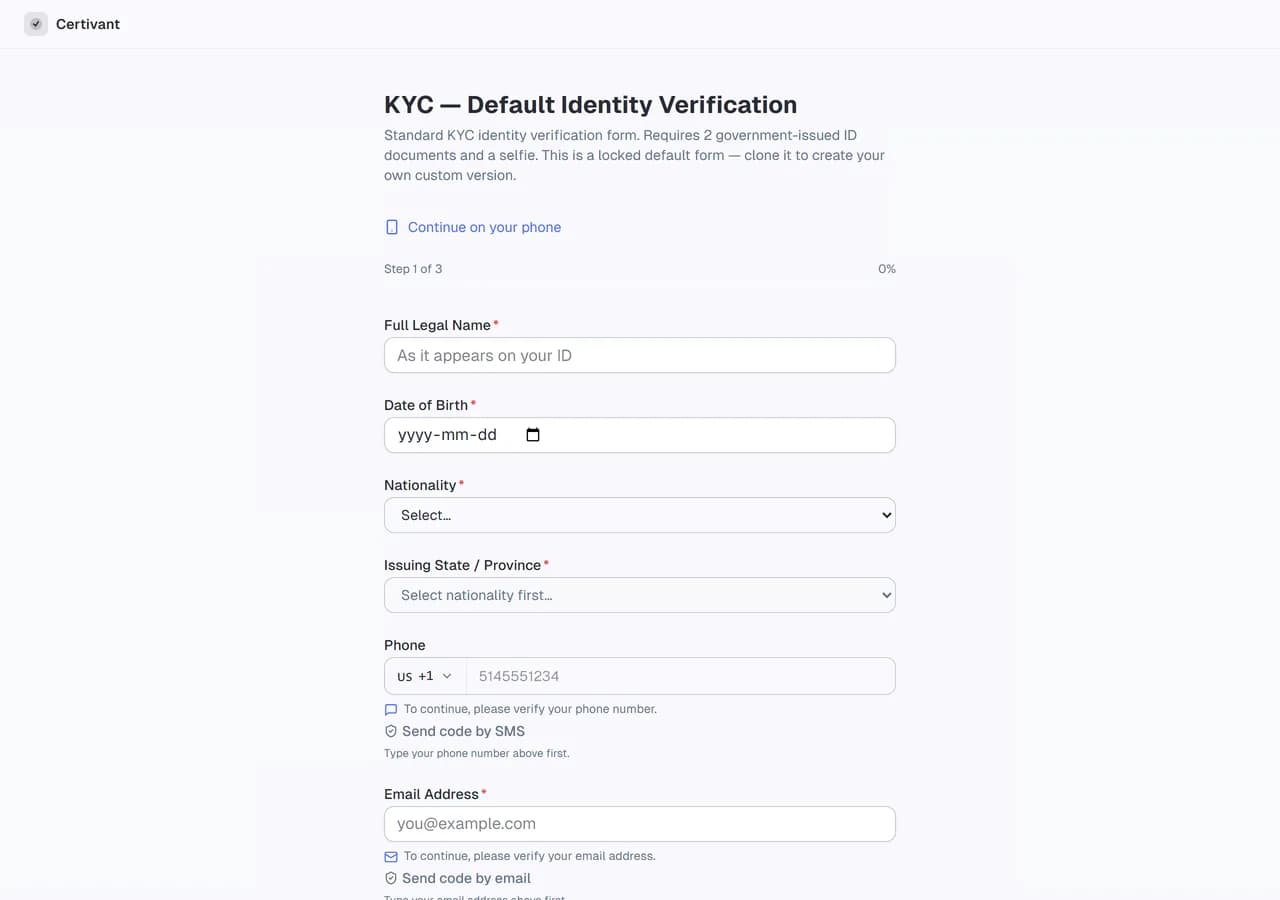
Il richiedente fa clic sul link. Si apre la pagina ospitata, che mostra:
- Il proprio logo (se è attivo il white-label).
- Un breve titolo: "Verifichi la sua identità per [nome dell'organizzazione]".
- L'elenco di ciò che dovrà fornire (per esempio "Un documento d'identità con foto rilasciato dal governo. Un selfie. Circa 3 minuti.").
- Un pulsante Avvia.
Il pannello di consenso
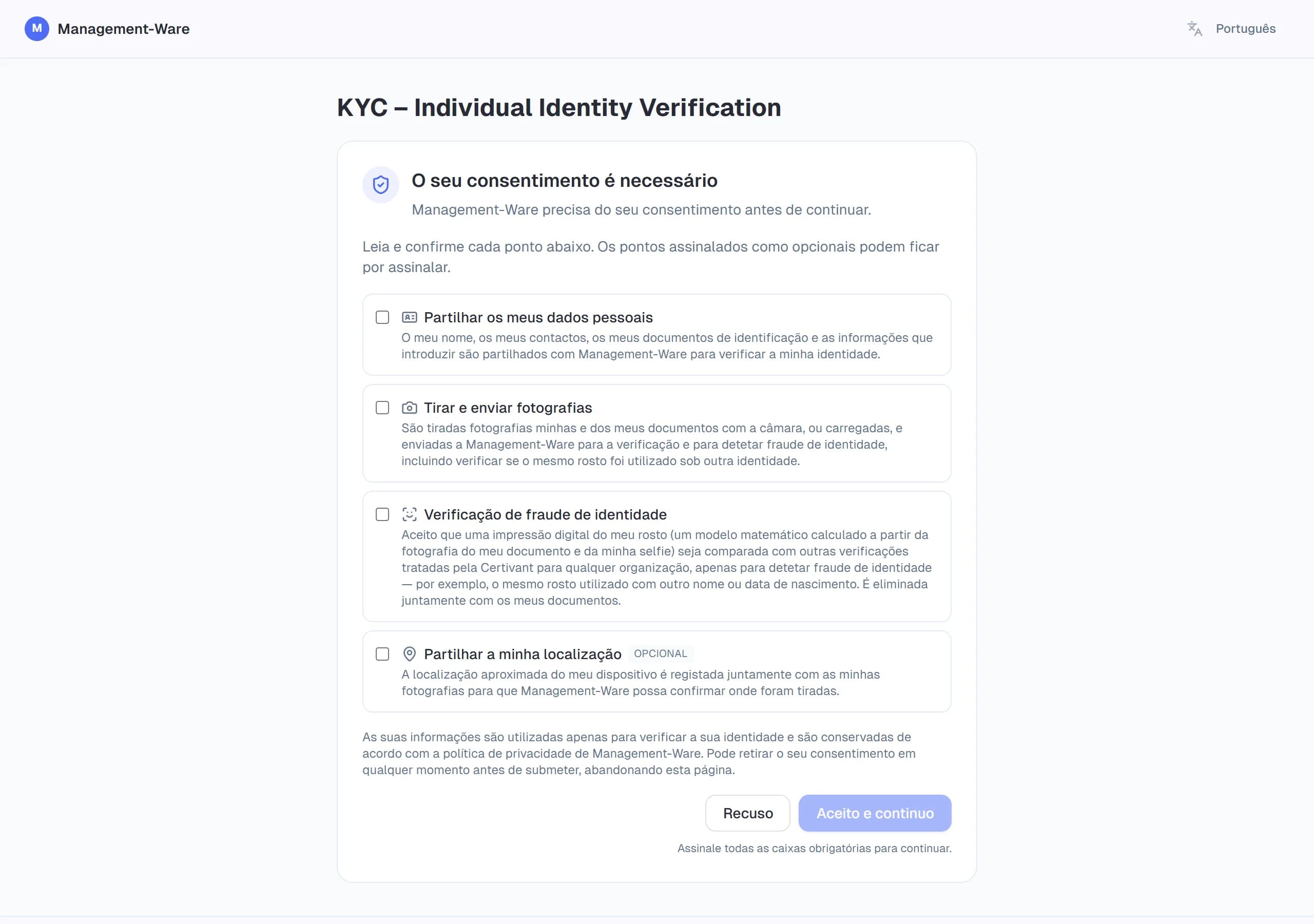
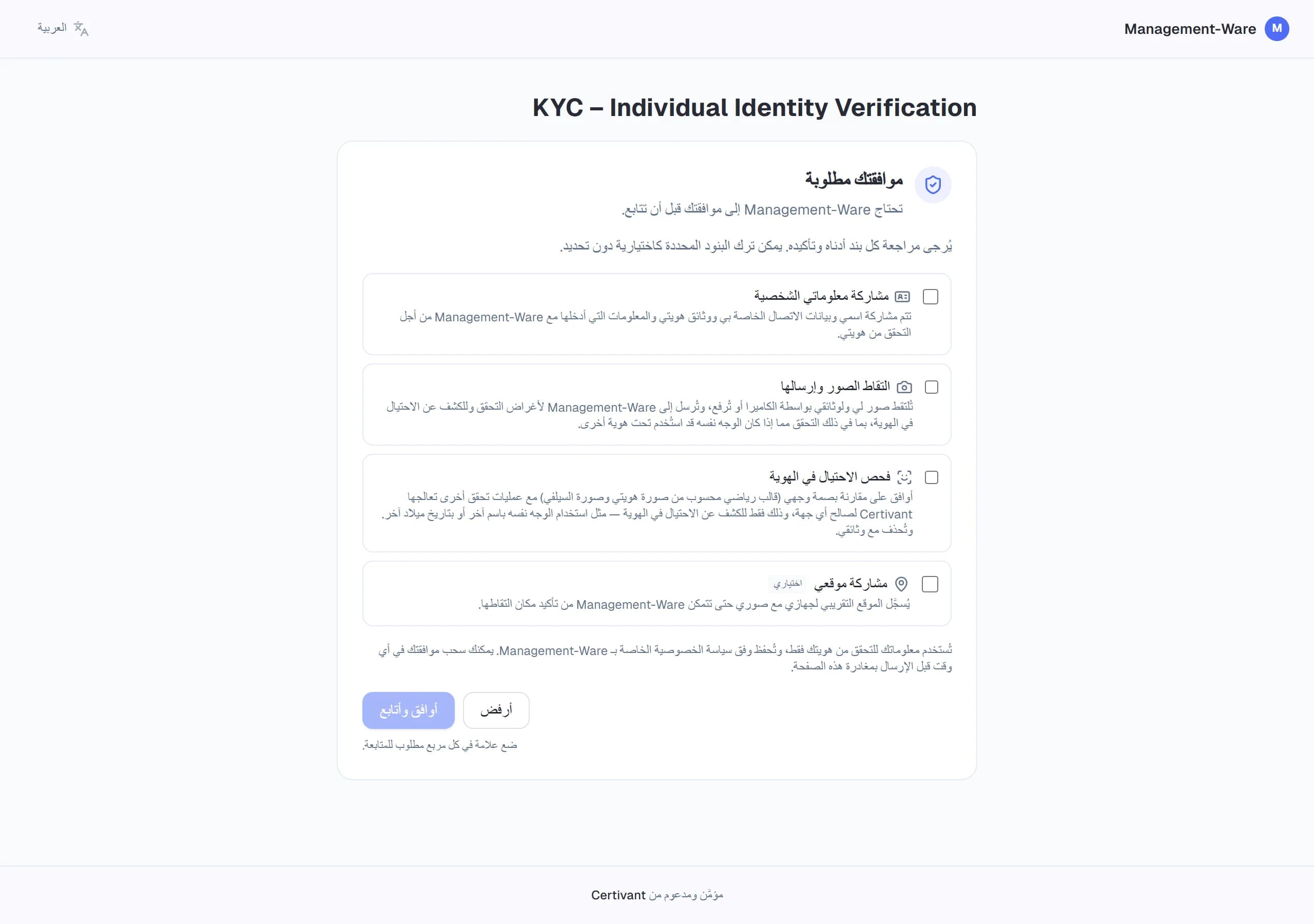
Prima di caricare qualsiasi cosa, il richiedente spunta una casella per ogni finalità: non esiste un "seleziona tutto". Ogni modulo pubblico, la pagina ospitata e la verifica dell'identità dal vivo richiedono:
- Condividere i miei dati personali: sempre obbligatorio.
- Scattare e inviare foto: obbligatorio quando il flusso acquisisce foto o riceve documenti. Il testo precisa che le foto servono anche a rilevare le frodi d'identità.
- Verifica del volto: obbligatoria per impostazione predefinita, in ogni flusso che acquisisce foto. Il richiedente acconsente a che un modello del proprio volto (calcolato dalla foto del documento e dal selfie) venga confrontato con altre verifiche elaborate da Certivant per qualsiasi organizzazione, al solo scopo di rilevare le frodi d'identità, e che venga eliminato insieme ai propri documenti. Consultare Segnali di frode.
- Condividere la mia posizione: richiesta solo quando la propria politica di acquisizione lo prevede.
Dove la legge richiede un'alternativa non biometrica (ad esempio in Québec), è possibile attivare Consenti ai richiedenti di saltare la verifica del volto nel modulo, oppure inviare faceCheckSkippable: true quando si crea la richiesta tramite l'API. Per i link inviati senza un modulo esiste anche un'impostazione dell'organizzazione. La casella della verifica del volto riporta allora l'etichetta "Facoltativo" e il pannello aggiunge: "Se non acconsenti, non viene scattato alcun selfie: la tua organizzazione verificherà la tua identità con te in una videochiamata dal vivo." Se il richiedente rifiuta, il selfie e le verifiche del volto e di vitalità vengono saltati, i documenti d'identità vengono comunque raccolti e la richiesta passa alla revisione manuale con il motivo Verifica del volto rifiutata — verificare in una chiamata dal vivo.
Il pulsante Continua resta disattivato finché tutte le caselle obbligatorie non sono spuntate, compresa quella della verifica del volto. Se il richiedente rifiuta una finalità obbligatoria, compare la schermata "non hai dato il consenso" e non viene raccolto nulla. La risposta (finalità, versione del testo, hash dell'informativa sulla privacy, indirizzo IP, browser) viene registrata nel registro di audit della richiesta come request.consent_recorded.
Cosa può andare storto
- La pagina non si carica. Il browser del richiedente potrebbe essere troppo vecchio. Consigliare Chrome, Edge o Safari di almeno gli ultimi due anni.
- "Questo link è scaduto". Inviare un nuovo invito.
Passaggio 3: codice OTP via email (condizionale)
Se il richiedente non ha già verificato la propria email, riceve via email un codice di 6 cifre. Lo inserisce nella pagina per dimostrare di possedere l'indirizzo email.
Per saltare questo passaggio, selezionare Email già verificata quando si crea la richiesta.
Cosa può andare storto
- L'email con il codice finisce nello spam.
- Il codice scade (dopo 10 minuti). Il richiedente fa clic su Invia di nuovo il codice.
- Il suo account email non accetta il nostro mittente. È un caso limite, di solito risolto aggiungendo il nostro mittente all'elenco dei mittenti sicuri.
Passaggio 4: codice OTP via telefono (condizionale)
Se il richiedente ha fornito un numero di telefono e non è già verificato, riceve un codice via SMS. Lo schema è lo stesso della verifica via email.
Per saltare questo passaggio, selezionare Telefono già verificato.
Passaggio 5: caricare i documenti
È la fase principale. La pagina mostra una procedura guidata con un passaggio per ciascun documento richiesto:
| Passaggio | Azione del richiedente |
|---|---|
| Scelta del tipo di documento | Se il modulo include un selettore dei documenti, sceglie tra passaporto, patente di guida, carta d'identità nazionale e così via. |
| Fronte del documento | Carica o scatta una foto del fronte del documento d'identità. |
| Retro del documento | Se il documento scelto è fronte-retro, ripete l'operazione per il retro. |
| Lettura del chip NFC | Se attivata, il richiedente usa il lettore NFC del telefono per leggere il chip sicuro del documento (la maggior parte dei passaporti elettronici moderni). |
| Selfie | Scatta un selfie con la fotocamera frontale; viene confrontato con la foto sul documento d'identità. |
| Controllo del volto dal vivo | Quando l'organizzazione usa il controllo di vitalità di Microsoft Azure Face o Amazon Rekognition, dopo il selfie segue una breve verifica dal vivo: il richiedente guarda la fotocamera (e in caso di scarsa luce può essere invitato a muovere la testa), così il provider può confermare la presenza di una persona reale, e non di una foto stampata, di uno schermo o di una maschera. |
Dispositivi
- Il telefono è preferibile: fotocamere migliori, lettura NFC. Se il richiedente ha iniziato dal computer, può scansionare un codice QR nella pagina desktop per proseguire sul telefono.
- Anche il computer con webcam funziona per i selfie e le foto del documento, ma non consente la lettura NFC.
Il controllo del volto dal vivo
Il controllo del volto dal vivo viene aggiunto automaticamente accanto al selfie in ogni modulo e nella pagina di verifica ospitata: non occorre inserirlo nei moduli. Il risultato viene letto direttamente dal provider dai nostri server (il browser del richiedente non lo decide mai), e vale solo quando:
- il controllo è stato avviato per questa verifica ed è stato usato una sola volta,
- il volto verificato dal provider corrisponde al selfie, e
- il codice di integrità del controllo corrisponde (Azure).
Una verifica senza un controllo del volto dal vivo confermato non viene mai approvata automaticamente: viene inoltrata per la revisione con il motivo Controllo di vitalità non completato. La vitalità è verificata da Microsoft Azure AI Face Liveness oppure da Amazon Rekognition Face Liveness, entrambi testati da iBeta secondo ISO/IEC 30107-3 Livello 1 e 2.
Controllo immediato della data
Non appena un documento viene caricato, Certivant ne legge la data e applica subito le proprie impostazioni di verifica, in modo che il richiedente possa correggere un problema mentre è ancora nel modulo:
- Scaduto / troppo vecchio: un messaggio rosso spiega il problema e chiede un documento aggiornato. Se è stata attivata l'opzione Consenti ai richiedenti di caricare documenti scaduti, compare una casella "Carica comunque questo documento" che consente di proseguire dopo la conferma.
- Data non leggibile: un messaggio ambra chiede una copia più nitida in cui sia visibile la data di scadenza o di emissione. Il richiedente può comunque proseguire; la richiesta viene segnalata a un revisore.
Cosa può andare storto
- Autorizzazione alla fotocamera negata. Il richiedente deve concederla di nuovo nelle impostazioni del browser.
- Foto del documento sfocata: il nostro OCR la respinge e chiede di rifarla. Il richiedente la rifà all'interno dello stesso flusso; non serve ricominciare.
- Il controllo del volto dal vivo non viene superato: il richiedente vede il motivo (illuminazione, volto coperto, fotocamera bloccata...) e riprova.
- Il controllo del volto dal vivo non può essere eseguito affatto (il provider non è disponibile): il richiedente prosegue normalmente, e la verifica viene inviata a una persona invece di essere approvata automaticamente.
Passaggio 6: campi personalizzati del modulo (condizionale)
Se è stato allegato un modulo alla richiesta, dopo il caricamento dei documenti compaiono i campi personalizzati: numero di telefono, indirizzo, origine dei fondi, domande aziendali, elenco dei titolari effettivi e così via.
Cosa può andare storto
- Il richiedente è confuso dai campi obbligatori per cui non ha i dati. Le etichette dei campi e i testi di aiuto devono essere in linguaggio semplice; in caso contrario, modificare il modulo nello strumento di creazione dei moduli.
Passaggio 7: invio
La pagina finale riepiloga i documenti caricati. Un grande pulsante Invia verifica conclude l'operazione.
Dopo il clic, il richiedente vede la schermata di elaborazione: un indicatore di caricamento accompagnato da un testo come "Un attimo, stiamo verificando i suoi documenti. Di solito richiede meno di un minuto."
Passaggio 8: la decisione
Sono possibili tre esiti:
| Esito | Cosa vede il richiedente |
|---|---|
| Approvata | Pagina con segno di spunta verde: "La sua identità è stata verificata." Eventuale pulsante verso un Success URL configurato. |
| Rifiutata | Pagina rossa: "Non siamo riusciti a verificare la sua identità." Messaggio generico, senza motivazioni dettagliate, per scoraggiare i tentativi di aggirare il sistema. Suggerisce di contattare il proprio team. |
| In revisione | Pagina ambra: "Dobbiamo esaminare meglio la sua posizione: la ricontatteremo entro 1-2 giorni lavorativi." Corrisponde allo stato inoltrata. |
Poco dopo (entro pochi minuti) arriva un'email di conferma che riassume l'esito.
Nuovo invio dei documenti
Se un documento è stato respinto per qualità e si è inviata una richiesta di nuovo invio (consultare Esaminare le richieste di verifica KYC), il richiedente riceve una seconda email con un nuovo link. Deve completare solo i documenti segnalati, non l'intero flusso.
Variante Live ID
Se si è pianificata una conferenza dal vivo, il richiedente riceve una email diversa con un link per partecipare. La pagina è sempre quella basata sul browser: al posto della procedura di caricamento, il richiedente entra nella stanza video.
Lingue
Le pagine dei richiedenti (la pagina di verifica, i moduli pubblici, la pagina di acquisizione Live ID e la pagina di consenso alla condivisione) hanno un selettore della lingua nell'intestazione. Oltre all'inglese, al francese, al tedesco, allo spagnolo e all'italiano, sono disponibili portoghese, olandese, polacco, rumeno, turco, arabo (da destra a sinistra), cinese semplificato, giapponese, coreano, hindi, vietnamita, indonesiano, russo, ucraino e svedese.
- Le lingue aggiuntive coprono tutto ciò che il richiedente riceve o legge: le schermate e le email e gli SMS inviati (invito, promemoria, codici di verifica, decisioni, inviti alle chiamate dal vivo, annullamenti, la pagina "perché è stata presa questa decisione", conferme di cancellazione dei dati) e l'informativa sulla privacy predefinita. La dashboard e i messaggi ricevuti dal proprio team restano nelle cinque lingue principali. Qualsiasi testo privo di traduzione nella lingua del richiedente viene mostrato in inglese.
- Scegliere la lingua di un messaggio quando lo si invia (il campo Lingua nelle finestre di invio e di pianificazione, oppure
language/preferredLanguagenell'API): viene salvata come lingua del richiedente e ogni successiva email o SMS la segue. Senza una scelta, si usa la lingua della pagina del richiedente, poi la lingua di comunicazione predefinita dell'organizzazione (Impostazioni, lingue di comunicazione KYC), infine l'inglese. - Testi non revisionati da un avvocato: l'informativa sulla privacy predefinita di Certivant nelle lingue aggiuntive è una traduzione fedele dell'informativa inglese, ma non è stata sottoposta a revisione legale. Farla verificare per i paesi in cui si opera, oppure scrivere una propria informativa (che si può comunque scrivere nelle cinque lingue principali; una lingua non scritta ricade sul proprio testo, mai sull'informativa di Certivant).
- Gli SMS in arabo, cinese, giapponese, coreano, hindi, russo, ucraino, polacco, rumeno, turco e vietnamita vengono inviati come testo Unicode, che gli operatori suddividono in segmenti più brevi (70 caratteri). I testi predefiniti sono brevi; se si sostituisce un testo SMS, mantenerlo breve.
- Un link a un modulo pubblico può aprirsi in una lingua specifica anteponendo al percorso il codice della lingua, per esempio
/pt/forms/your-form. - I testi scritti personalmente (etichette dei campi, messaggi personalizzati) vengono mostrati così come sono stati scritti.
Quando la verifica non può essere completata
Se l'organizzazione non ha più crediti e non è impostata per continuare senza crediti, i richiedenti che aprono un link di verifica, un modulo pubblico o una pagina di convalida Live ID, oppure che premono invia, vedono una pagina intitolata "Questa verifica non può essere completata al momento" con il testo "Contatti" seguito dal nome della propria organizzazione. Vengono mostrati il nome e il logo white-label dell'organizzazione; in assenza del nome, la pagina indica "l'organizzazione che le ha inviato questo link".
La pagina è volutamente generica: non menziona mai crediti, fatturazione o denaro, ma solo a chi rivolgersi. Quando l'organizzazione è di nuovo in grado di accettare verifiche, il richiedente può riprovare. Proprietari e amministratori ricevono un avviso separato (una notifica e un'email, al massimo una volta al giorno): consultare Fatturazione e crediti.
Aiutare un richiedente bloccato
Quando un richiedente chiama confuso:
- Chiedere a che passaggio è arrivato. Confrontarlo con questa pagina.
- Soluzioni rapide frequenti:
- Browser troppo vecchio → consigliare Chrome o Edge.
- Autorizzazioni della fotocamera → guidarlo nelle impostazioni del browser.
- "Link scaduto" → verificare, poi reinviare dalla dashboard.
- Se è davvero bloccato, pianificare una sessione Live ID: la verifica può essere svolta di persona, aggirando il flusso in autonomia.
Correlati
- Inviare una richiesta di verifica: la propria parte del flusso.
- Nozioni di base sul white-label: far sì che l'esperienza del richiedente rispecchi il proprio brand.
- Conferenze Live ID: quando l'autoservizio non funziona.
Controllo dell'età
Verificare che un richiedente abbia l'età minima richiesta tramite una stima dell'età dal selfie, con un ripiego automatico sulla data di nascita del documento di identità quando la stima non è sufficiente a decidere.
Progettazione di un criterio di rischio
Usare il progettatore visivo dei criteri di flusso di lavoro di Certivant per costruire regole decisionali KYC/KYB personalizzate (condizioni, soglie, esiti approva/rifiuta/inoltra), quindi simulare e pubblicare criteri con versioni.