Team e ruoli
Organizzare il proprio spazio di lavoro Certivant in team con modalità di isolamento dei dati (rigorosa, aperta, solo proprietario) e creare ruoli personalizzati con insiemi di permessi granulari.
Cosa fa
La pagina Team e ruoli riunisce due controlli collegati ma distinti:
- Team: sottogruppi all'interno dell'organizzazione, ciascuno con i propri membri, la propria visibilità dei dati e, facoltativamente, i propri moduli.
- Ruoli e autorizzazioni: ruoli personalizzati che concedono insiemi granulari di permessi in aggiunta ai ruoli base
owner/admin/member.
Entrambi si trovano in Impostazioni → Team e ruoli, come schede separate.
Quando servono i team
Se l'organizzazione è un'unica attività integrata (un solo back-office, un carico di lavoro condiviso, tutti vedono tutto), non servono i team. Il comportamento predefinito (proprietario, amministratori e membri vedono gli stessi richiedenti) funziona.
Servono i team quando si è un'agenzia: più professionisti semi-indipendenti che operano sotto un unico ombrello giuridico. Agenzie immobiliari, di mediazione creditizia, assicurative. Ogni professionista ha i propri clienti e, per impostazione predefinita, non dovrebbe vedere il lavoro degli altri. Ciascuno è team_owner del proprio team; il suo assistente è team_user.
Modalità di isolamento dei dati
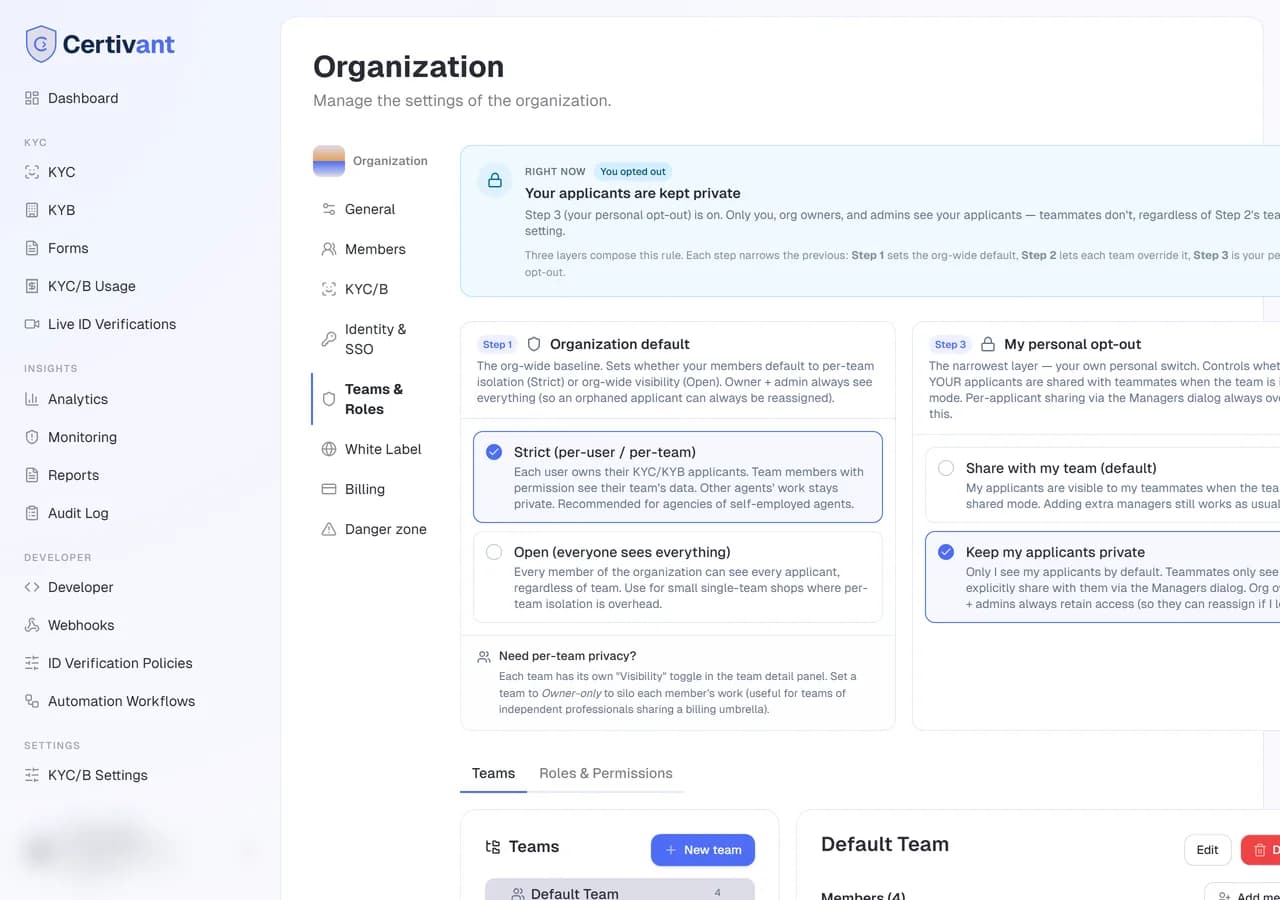
Il riquadro DataIsolationCard in alto nella pagina dei Team è l'impostazione più importante. Ha tre modalità:
flowchart LR
    Strict["Strict (per-user / per-team)<br/>Default for agencies"] -.-> Open
    Open["Open (everyone sees everything)<br/>Default for integrated businesses"] -.-> Strict
    Strict -.-> OwnerOnly["Owner-only<br/>For teams of independents"]
| Modalità | Chi vede cosa |
|---|---|
| Rigorosa (predefinita) | Ogni utente è titolare dei propri richiedenti KYC/KYB. Il lavoro degli altri agenti è nascosto. Il proprietario e gli amministratori dell'organizzazione vedono sempre tutto (così possono riassegnare i richiedenti orfani). |
| Aperta | Ogni membro dell'organizzazione vede ogni richiedente. Consigliata per piccole attività con un unico team, dove la privacy per utente sarebbe un onere inutile. |
| Solo proprietario (eccezione per team) | Anche i responsabili di team vedono solo il proprio lavoro. Il team funziona come un raggruppamento di fatturazione e appartenenza, senza visibilità tra membri: utile per team di avvocati o commercialisti indipendenti sotto un ombrello comune. |
La modalità rigorosa è quella predefinita per le organizzazioni in stile agenzia. La modalità solo proprietario è per team: si imposta nella pagina di dettaglio di ciascun team.
Come si combinano i tre livelli
Ci sono tre livelli, in ordine di priorità:
- Predefinito dell'organizzazione (il DataIsolationCard): la base di partenza.
- Eccezione per team (l'impostazione Visibilità di un team): restringe per i team di indipendenti.
- Esclusione personale (il MyKycPrivacyCard nella pagina Team): ogni utente può scegliere di mantenere privati i propri richiedenti anche se l'organizzazione è in modalità Aperta.
La pagina mostra tutti e tre i livelli con un banner "In questo momento" che calcola la regola effettiva. Quando è attivo un livello superiore più restrittivo, la scheda dipendente viene attenuata con una spiegazione.
Scheda Team
Albero dei team
La colonna di sinistra mostra la gerarchia dei team come albero. I team di primo livello stanno sotto la radice dell'organizzazione; i sotto-team sono annidati sotto. Fare clic su un team per caricarne il dettaglio nel pannello di destra.
Dettaglio del team
Il pannello di destra contiene:
- Nome e descrizione: modificabili con un clic. Amministratori e responsabili del team possono rinominarlo.
- Sezione Membri: ogni membro del team con il suo ruolo nel team (
team_owner/team_admin/team_user). Aggiungere, rimuovere, cambiare ruolo. Per i dettagli della finestra consultare Invitare i colleghi. - Visibilità del team: l'eccezione di modalità per team (Condivisa nel team / Solo proprietario).
- Sotto-team: elenco degli eventuali figli. Fare clic per scendere di livello.
Flussi di lavoro comuni
team_owner.team_owner per il produttore, team_user per l'assistente.I suoi richiedenti restano dove erano: cambia solo l'associazione al team. Per riassegnare anche i richiedenti, farlo dall'elenco KYC.
Scheda Ruoli e autorizzazioni
Questa scheda è nascosta a meno di avere il permesso team.custom_roles. Proprietari e amministratori lo hanno sempre.
Ogni pagina e ogni azione dello spazio di lavoro è controllata da un permesso. Quando il ruolo di un membro non lo include, la voce scompare dalla navigazione, la pagina mostra "Chiedi al tuo amministratore di concederti il permesso" e l'API rifiuta la chiamata. Proprietari e amministratori hanno sempre tutti i permessi.
I permessi decidono cosa può fare una persona. Quali record vede dipende ancora da titolarità e team: il proprio lavoro, i richiedenti che gestisce, i record condivisi con il proprio team e tutto ciò che si trova sotto un team che guida. Per una visione a livello di organizzazione (revisore, responsabile della conformità), aggiungere la persona al team di primo livello oppure passare alla modalità di isolamento Aperta.
Ruoli integrati
| Ruolo | Permessi predefiniti |
|---|---|
| Proprietario | Tutti i permessi. Non modificabile. |
| Amministratore | Tutti i permessi. Non modificabile. |
| Membro | Visualizzare KYC/KYB, note sui casi, registro di audit, esportazione CSV, verifiche dal vivo (visualizzare, pianificare, condurre), moduli, avvisi AML e monitoraggio, analisi, report, utilizzo. |
Ruoli predefiniti
Ogni organizzazione riceve questi ruoli già pronti, così si può inserire il team senza creare ruoli da zero. Sono contrassegnati Sistema: non si possono eliminare né rinominare, ma se ne possono modificare i permessi oppure Clonare uno per creare un ruolo personalizzato.
| Ruolo | Per | Permessi principali |
|---|---|---|
| Responsabile della conformità (MLRO) | Supervisione del programma | Revisione manuale e di secondo livello, gestione delle richieste, esportazione dei documenti, registro di audit, AML, criteri di verifica, impostazioni KYC/B, report |
| Revisore KYC | Analisti | Visualizzare, gestire le richieste, revisione manuale, commenti, registro di audit, revisione degli avvisi AML |
| Revisore senior (approvatore) | Doppia approvazione | Permessi del revisore + revisione di secondo livello, esportazione dei documenti, registrazioni, monitoraggio |
| Agente di verifica dal vivo | Agenti per la verifica dell'identità dal vivo | Visualizzare le richieste, pianificare e condurre sessioni di verifica dell'identità dal vivo, commenti |
| Supporto | Assistenza ai richiedenti | Inviare e reinviare richieste, nuovi invii, promemoria, commenti, pianificare sessioni di verifica dal vivo (senza decisioni) |
| Vendite | Onboarding dei clienti | Inviare richieste KYC/KYB, link dei moduli, pianificare sessioni di verifica dal vivo, analisi |
| Segretario / assistente | Supporto amministrativo | Inviare richieste e promemoria, prenotare sessioni di verifica dal vivo |
| Analista di report | Reportistica | Analisi in sola lettura, utilizzo, report normativi, esportazione CSV |
| Revisore contabile (sola lettura) | Audit interno ed esterno | Casi in sola lettura, registro di audit, avvisi, report, registrazioni |
| Sviluppatore | Integrazione | Chiavi API, webhook, chiavi di Live ID Validation, tutti i moduli (invii compresi), automazione (workflow e politiche di rischio), analisi, report e utilizzo; vede e crea verifiche (dati mascherati, senza foto dei documenti) e il registro di audit per testare l'integrazione |
| Responsabile della fatturazione | Finanza | Dettagli di fatturazione, fatture, crediti, utilizzo |
| Visualizzatore in sola lettura | Chi ha solo bisogno di consultare | Visualizzare KYC/KYB, verifiche dal vivo, analisi |
Ruoli personalizzati
Impostazioni → Team e ruoli → Ruoli e autorizzazioni → Nuovo ruolo, oppure Clona un ruolo esistente.
Assegnare un nome (per esempio "Revisore della conformità") e una descrizione.
Selezionare i permessi da includere. Sono raggruppati per area, e ogni gruppo ha una scorciatoia Seleziona gruppo.
Salvare. Assegnare il ruolo dalla scheda Membri.
Alcuni permessi sono potenti quanto quelli di un amministratore, perché decidono chi può fare cosa: Ruoli personalizzati, Gestire i membri, Identità e SSO, Impostazioni di sicurezza e Impostazioni KYC/B. Concederli solo a persone di cui ci si fida. Si applicano alcune protezioni: chi non è amministratore non può cambiare il proprio ruolo, modificare il ruolo che possiede o concedere il ruolo di Proprietario o Amministratore. Chi modifica le impostazioni KYC/B non può cambiare l'elenco delle approvazioni manuali, l'elenco delle esportazioni né la modalità di isolamento.
Catalogo dei permessi
| Gruppo | Permesso | Consente |
|---|---|---|
| KYC | kyc.requests.view | Elencare e aprire le verifiche nell'ambito dei dati dell'utente |
kyc.requests.create | Inviare nuove richieste KYC | |
kyc.requests.manage | Inviare promemoria, richiedere nuovi invii, rieseguire l'analisi, riassegnare | |
kyc.requests.delete | Eliminare definitivamente le richieste | |
kyc.manual_review | Approvare o rifiutare manualmente, comprese le decisioni in blocco (ruoli personalizzati; i ruoli base seguono l'elenco delle approvazioni manuali nelle impostazioni KYC/B) | |
kyc.second_review | Seconda approvazione per i casi a doppia approvazione (ruoli personalizzati) | |
kyc.case_comments | Aggiungere ed eliminare note sui casi | |
kyc.requests.export | Esportare l'elenco delle richieste in CSV | |
kyc.documents.view | Vedere le foto dei documenti d'identità e dei selfie — con il nome di chi guarda in filigrana e ogni visualizzazione registrata (proprietari e amministratori sempre; facoltativo per gli altri ruoli). Senza, il revisore assegnato le vede solo durante la revisione e l'host di una verifica dal vivo fino alla decisione | |
kyc.documents.export | Scaricare documenti, pacchetti di prove e risultati (ruoli personalizzati; i ruoli base seguono l'elenco delle esportazioni) | |
kyc.audit_log | Pagina del registro di audit | |
| KYB | kyb.requests.view / create | Lo stesso per le verifiche aziendali |
| Verifica dell'identità dal vivo | live_verification.view | Elenco delle verifiche dal vivo e dettagli delle sessioni |
live_verification.schedule | Pianificare, riprogrammare e annullare sessioni, e inviare inviti | |
live_verification.host | Condurre le sessioni: avviare, mettere in pausa, terminare, esaminare i documenti, registrare le decisioni | |
live_verification.recordings | Guardare e scaricare le registrazioni | |
| Live ID Validation | live_id.manage | Emettere e revocare le chiavi di Live ID Validation |
| Moduli | forms.create / edit / delete | Azioni dello strumento di creazione dei moduli |
forms.public_link | Link pubblici e token dei moduli | |
forms.submissions.view | Invii e consegne | |
| Automazione | kyc.policies | Criteri di verifica |
automation.workflows | Workflow di automazione | |
| AML | aml.alerts.view / aml.alerts.review | Visualizzare e risolvere gli avvisi |
aml.ongoing_monitoring | Iscrivere, mettere in pausa e annullare il monitoraggio | |
| Analisi | analytics.dashboard | Pagina Analisi |
analytics.reports | Report normativi | |
billing.usage.view | Pagina Utilizzo | |
| Sviluppatore | api.access | Chiavi API e portale per sviluppatori |
api.webhooks | Endpoint dei webhook, segreto di firma e consegne | |
| Team | team.invitations / team.members.manage / team.custom_roles | Invitare membri, assegnare ruoli, gestire i ruoli |
| Impostazioni | settings.verification | Impostazioni KYC/B |
settings.live_verification | Impostazioni della verifica dal vivo | |
settings.privacy_policy | Informativa sulla privacy | |
settings.security | Regole di autenticazione a due fattori e lista IP consentiti | |
settings.sso | Identità e SSO, SCIM | |
branding.white_label | Impostazioni white-label | |
| Fatturazione | billing.customer_portal | Dettagli dell'abbonamento, metodi di pagamento, dettagli di fatturazione (le modifiche al piano e la disdetta restano riservate al proprietario) |
billing.invoices | Fatture | |
billing.credits | Acquistare crediti |
Risoluzione dei problemi
La scheda "Ruoli e autorizzazioni" manca
Non si dispone del permesso team.custom_roles. I proprietari lo hanno: chiedere al proprietario di concederlo oppure di creare il ruolo direttamente.
Un membro vede richiedenti che non dovrebbe vedere
Controllare la modalità di isolamento dei dati. La modalità Aperta fa vedere tutto a tutti per progettazione. Passare alla modalità Rigorosa.
Un membro non vede richiedenti che dovrebbe vedere
Oppure la modalità è troppo restrittiva (impostata l'eccezione per team "Solo proprietario"), oppure i richiedenti non gli sono assegnati come responsabile principale/secondario. Riassegnarli dal menu Gestisci responsabili dell'elenco KYC.
Eliminare un team: cosa succede ai richiedenti?
Vengono proposte due modalità:
- Riassegna (predefinita): i richiedenti passano a "nessun team" con un flag
_previousTeamName. Il team viene eliminato in modo logico; le voci storiche del registro di audit restano risolvibili. - Eliminazione a cascata: i richiedenti E tutti i loro dati vengono eliminati in modo definitivo. Compare un avviso di conformità. Usarla solo quando si è certi.
Correlati
- Ruoli in sintesi: riferimento rapido.
- Invitare i colleghi: aggiungere membri all'organizzazione e a un team.
- Elenco e dettaglio KYC: riassegnare i responsabili.
Identità e SSO
Configurare il single sign-on per la propria organizzazione Certivant con Google, Microsoft, GitHub, SAML 2.0 o OIDC, in modo che il team si autentichi con la propria identità aziendale esistente.
Nozioni di base sul white-label
Personalizzare il flusso di verifica ospitato con il proprio brand, caricando un logo, impostare il colore principale e sostituire il marchio Certivant con il nome della propria organizzazione.